Guias / importar pdf para autocad
Como importar PDF para o AutoCAD como referência com ANEXARPDF
Para importar PDF para o AutoCAD sem converter nada, o comando é o ANEXARPDF: ele coloca a planta como subjacência, uma referência vinculada que você vê, mede e usa para snap, enquanto o PDF continua sendo um arquivo separado. É o jeito certo de desenhar por cima da planta do arquiteto, conferir uma cota da prefeitura ou comparar duas revisões, e funciona no AutoCAD e no AutoCAD LT desde a versão 2010. Abaixo está o passo a passo com os nomes da ajuda da Autodesk em português.
Anexar ou importar: qual escolher?
Muita gente digita “importar” quando quer só ver a planta no fundo. A escolha muda o arquivo que você entrega:
| ANEXARPDF (referência) | IMPORTPDF (objetos) | |
|---|---|---|
| O que entra no DWG | Um único objeto: a subjacência | Linhas, polilinhas, hachuras e textos |
| O PDF original | Continua fora do DWG, vinculado | Vira parte do desenho |
| Revisão nova do arquiteto | Troca o arquivo e recarrega | Importa de novo e limpa tudo |
| Versão mínima | AutoCAD e LT 2010 | AutoCAD e LT 2017 |
| Bom para | Desenhar por cima, conferir, compatibilizar | Editar a planta de outra pessoa |
Se o objetivo é editar as linhas, o caminho é o IMPORTPDF, explicado no guia converter PDF em DWG no AutoCAD. Para tudo o que é referência, siga aqui.
Como anexar o PDF passo a passo?
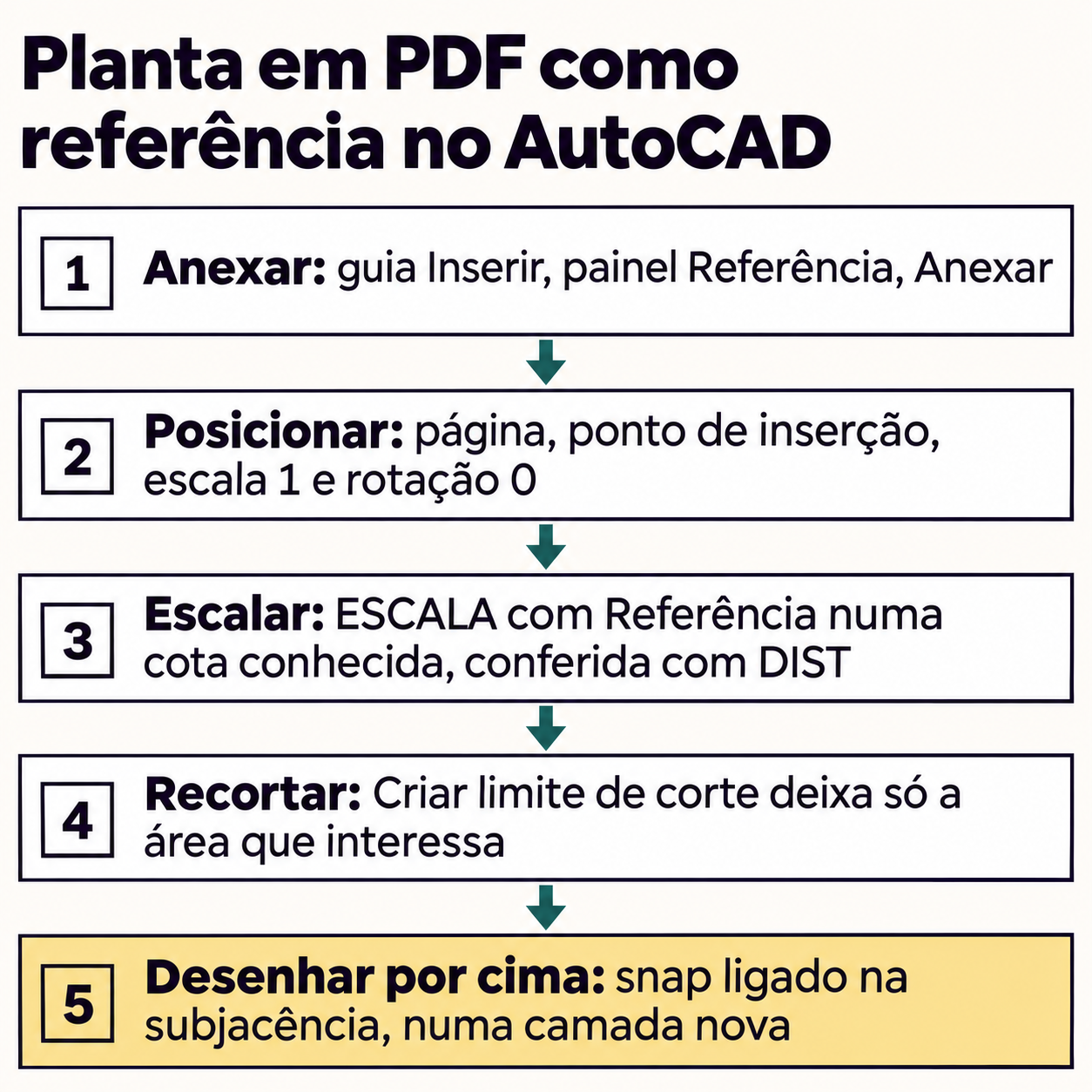
- Crie uma camada só para a referência, como REF-PDF, com cor clara. Fica fácil congelar o fundo na hora de plotar.
- Clique na guia Inserir, painel Referência, Anexar, ou digite ANEXARPDF. Em qualquer idioma, _PDFATTACH também funciona.
- Na caixa Selecionar arquivo de referência, escolha o PDF e clique em Abrir.
- Na caixa Anexar subjacência PDF, em Selecionar uma ou mais páginas do arquivo PDF, escolha a prancha. Com Shift ou Ctrl você anexa várias de uma vez.
- Em Tipo de caminho, deixe Caminho relativo, que é o padrão. Com a pasta do projeto copiada para outro computador, a referência continua achando o PDF.
- Em Ponto de inserção, marque Especificar na tela. Deixe Escala em 1 e Rotação em 0.
- Clique em OK e clique no ponto de inserção.
Como colocar a subjacência na escala certa?
O PDF guarda a folha de papel, não a obra. A ajuda da Autodesk explica que o tamanho com que a subjacência chega depende da variável UNIDADESINS e das informações de resolução do arquivo, e PDFs de origens diferentes chegam diferentes. Por isso, o método seguro ignora o fator e usa uma cota:
- Digite ESCALA e selecione a subjacência.
- Escolha como ponto base um canto da parede externa.
- Digite R (Referência), clique nas duas pontas de uma cota conhecida e digite o comprimento real: 10000 num desenho em milímetros, 10 num desenho em metros.
- Confira uma segunda cota, longe da primeira, com DIST.
Para clicar nas pontas exatas, o snap da subjacência precisa estar ligado (próxima seção). Escolha sempre a cota mais longa da prancha. Medimos o efeito na planta de teste do manual, o APTO 2B de 10,00 x 7,20 m desenhado em 1:50 numa folha A3:
Erro na parede de 10,00 m da planta de teste, conforme a forma de escalar
| Fator 50 exato | 0,0 mm |
|---|---|
| Dois cliques na prévia | 3,6 mm |
| Versão escaneada | 38,0 mm |
Um hábito brasileiro pede atenção: muitos escritórios desenham em metros, com cotas como 3,45. Antes de escalar, confira a unidade do seu modelo. Na linha de comando, o separador decimal é o ponto (3.45), mesmo no AutoCAD em português.
Como ligar o snap na planta em PDF?
Selecione a subjacência. Aparece a guia contextual Subjacência PDF na faixa de opções, com quatro painéis:
- Ajustar: Contraste, Esmaecer e Exibir em monocromático. Esmaecer em 50 a 70 deixa a planta clara e o seu desenho em destaque.
- Corte: Criar limite de corte e Remover corte.
- Opções: Mostrar subjacência, Ativar snap e o botão Referências externas, que abre a paleta.
- Camadas PDF: Editar camadas (CAMADASSUBJ) liga e desliga as camadas que o PDF trouxe, como cotas ou mobiliário.
Com Ativar snap ligado, o snap a objeto pega nos cantos, nos meios e nos cruzamentos das linhas do PDF. O valor inicial da variável PDFOSNAP é 1, e a variável UOSNAP se sobrepõe a ela para todas as subjacências. Se o snap não pega em nada, o PDF é escaneado: é uma imagem, e não existe linha para o snap encontrar.
Como recortar só a parte que interessa?
Uma prancha da prefeitura traz carimbo, quadro de áreas, situação e três plantas. Para ver só o pavimento em que você trabalha:
- Selecione a subjacência e clique em Criar limite de corte, ou digite RECORTARPD.
- Escolha Novo limite e depois Retangular (dois cantos), Poligonal (três ou mais pontos) ou Selecionar polilinha.
- Inverter corte esconde o lado de dentro, útil para tirar só o carimbo da frente.
O comando genérico CORTAR faz o mesmo para imagens, referências externas e viewports.
Como trazer só um detalhe como objetos editáveis?
No AutoCAD e no LT 2017 ou mais novos, dá para converter só uma parte da subjacência:
- Selecione a subjacência e, na guia contextual Subjacência PDF, clique em Importar como objetos.
- Clique em dois pontos na diagonal para definir a área. A opção Configurações escolhe o que entra: geometria, preenchimentos, texto TrueType, camadas.
- Responda se quer manter, separar ou descarregar a subjacência depois da importação.
Assim, o detalhe da escada vira linhas editáveis e as outras 19 pranchas continuam como fundo leve.
E se você não tem AutoCAD 2017 ou mais novo?
Com uma versão antiga, ou sem AutoCAD, a parte “editável” sai de um conversor de PDF para DXF. O conversor de PDF para DWG em português roda no navegador, sem enviar o arquivo, e tem a ferramenta Definir escala: você clica nas pontas da cota de 10,00 m, digita a medida e o DXF já sai no tamanho real.
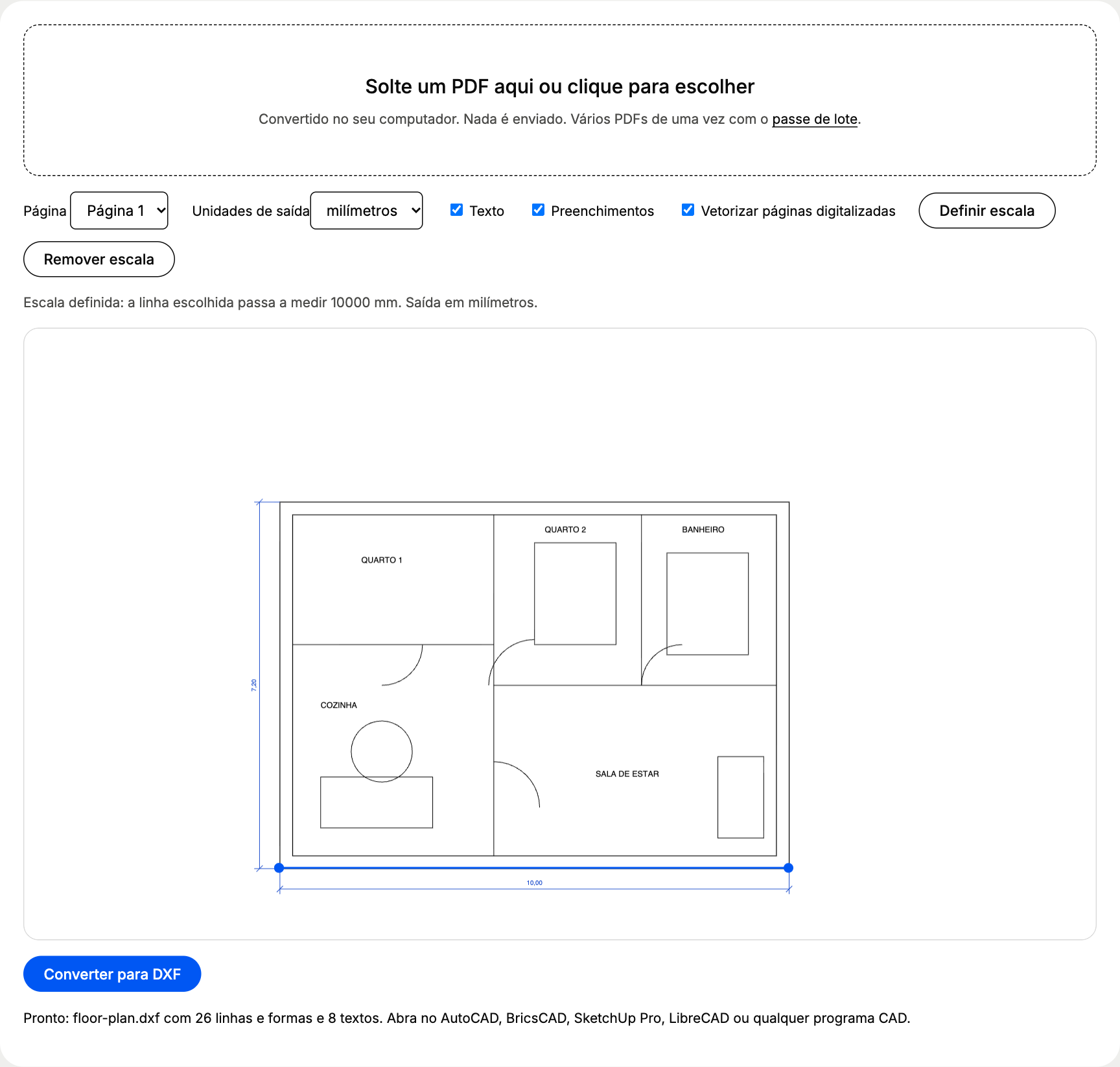
O DXF abre no AutoCAD de qualquer versão com Abrir, e um Salvar como grava o DWG. Para ver mais guias em português, comece pela página inicial do manual em português. Quem prefere ler em inglês encontra as opções do IMPORTPDF no guia de PDF para AutoCAD (em inglês).
Dicas de quem desenha sobre PDF toda semana
- Peça o DWG antes. Uma mensagem ao arquiteto resolve mais rápido que qualquer escala por Referência.
- Uma prancha, uma subjacência. Anexe cada página separada e escale cada uma pela própria cota, porque um projeto legal com plantas em 1:100 e detalhes em 1:50 no mesmo PDF pede um fator por prancha.
- Congele a camada REF-PDF antes de plotar, ou a planta do arquiteto sai junto no seu PDF.
- Mande a pasta inteira. Com Caminho relativo, o colega abre o DWG e a referência aparece; sem o PDF na pasta, aparece só um aviso de arquivo não encontrado.
Perguntas frequentes
Qual a diferença entre ANEXARPDF e IMPORTPDF?
O ANEXARPDF coloca o PDF como subjacência, uma referência vinculada que você enxerga e usa para snap, e o arquivo continua separado. O IMPORTPDF transforma o PDF em linhas, hachuras e textos do AutoCAD, e só existe a partir da versão 2017.
Por que o snap não pega na planta em PDF?
Ou o snap da subjacência está desligado, ou o PDF é escaneado. Selecione a subjacência e clique em Ativar snap no painel Opções (a variável PDFOSNAP fica em 1). Num PDF escaneado não existe geometria vetorial para o snap encontrar.
Que escala usar ao anexar uma planta 1:50?
Anexe com escala 1 e acerte depois com ESCALA e a opção Referência, clicando nas duas pontas de uma cota conhecida. Funciona com o desenho em milímetros ou em metros, sem depender de como o PDF foi gerado.
O AutoCAD LT anexa PDF?
Sim. O ANEXARPDF, o recorte, o snap e o Importar como objetos estão no AutoCAD LT; o caminho na faixa de opções é o mesmo: guia Inserir, painel Referência, Anexar.
Como trocar a planta quando o arquiteto manda uma revisão?
Salve o PDF novo com o mesmo nome e na mesma pasta do antigo e recarregue a referência na paleta Referências externas. Tudo o que você desenhou por cima continua no lugar.