Guias / converter pdf em dwg no autocad
Como converter PDF em DWG no AutoCAD
Para converter PDF em DWG no AutoCAD, você precisa do AutoCAD ou do AutoCAD LT 2017 ou mais novo: o comando IMPORTPDF transforma as linhas, os preenchimentos e os textos do PDF em objetos do AutoCAD, e um Salvar como grava o DWG. O processo leva dois minutos. O que dá trabalho é a escala, e é nela que a maioria das plantas convertidas dá errado.
Este guia segue o AutoCAD em português do Brasil, com os nomes de comandos e caixas de diálogo da ajuda da Autodesk em português. No fim, mostramos o caminho gratuito para quem não tem AutoCAD.
Qual versão do AutoCAD importa PDF?
| Versão | O que faz com o PDF | Comando |
|---|---|---|
| AutoCAD e AutoCAD LT 2017 ou mais novos | Converte em linhas, polilinhas, hachuras e texto | IMPORTPDF |
| AutoCAD e AutoCAD LT 2018 ou mais novos | Também recupera texto SHX que chegou como traços | PDFSHXTEXT |
| AutoCAD 2010 a 2016 | Só anexa o PDF como referência de fundo | ANEXARPDF |
Em qualquer idioma do AutoCAD, os nomes em inglês com sublinhado funcionam: _PDFIMPORT, _PDFATTACH, _SCALE. Vale para quem alterna entre a versão em português e a em inglês no mesmo escritório.
Como usar o IMPORTPDF passo a passo?
PDF para DWG dentro do AutoCAD
- 1Importe o PDFguia Inserir, painel Importar, Importar PDF, ou digite IMPORTPDF
- 2Acerte a escalaESCALA com a opção Referência numa cota conhecida, conferida com DIST
- 3Salve como DWGSALVARCOMO e um tipo DWG na lista de arquivos
A caixa de diálogo Importar PDF tem poucas opções que importam de verdade:
- Na guia Inserir, painel Importar, clique em Importar PDF, ou digite IMPORTPDF. Escolha o arquivo e clique em Abrir.
- Em Página a ser importada, escolha a prancha. A caixa mostra o Tamanho da página e a Escala de PDF.
- Deixe marcado Especificar ponto de inserção na tela e a Escala em 1. A escala real vem depois.
- Em Dados de PDF para importação, marque Geometria de vetor, Preenchimentos sólidos e Texto TrueType. Marque Imagens raster só se a prancha tiver fotos ou logotipos que você quer manter.
- Em Camadas, escolha Usar Camadas PDF se o PDF foi exportado com camadas. Se não foi, Criar camadas de objeto separa geometria, preenchimentos, imagens e textos.
- Nas opções de importação, marque Unir segmentos de linha e arco e Aplicar propriedades de espessura de linha. Deixe Importar como bloco desligado para poder editar.
- Clique em OK, escolha o ponto de inserção e depois digite SALVARCOMO para gravar o DWG.
Duas opções pedem atenção. Converter preenchimentos sólidos em hachuras ajuda em plantas de implantação com áreas coloridas. Inferência de tipos de linha de traços colineares junta tracejados numa polilinha só, e a própria Autodesk avisa que ela confunde texto sublinhado e linhas curtas espaçadas: desligue se os nomes dos ambientes saírem estranhos.
Por que a planta importada fica fora de escala?
O PDF guarda o tamanho do papel. Segundo a ajuda da Autodesk, a escala do PDF assume milímetros em desenhos métricos, e o IMPORTPDF ignora a variável INSUNITS. Uma planta 1:100 numa folha A1 chega com 841 x 594 unidades, e uma parede de 10 m mede 100.
Corrija com ESCALA e a opção Referência:
- Digite ESCALA e selecione tudo o que foi importado.
- Escolha um ponto base, como um canto da parede externa.
- Digite R, clique nas duas pontas de uma cota conhecida e digite o comprimento real: 10000 num desenho em milímetros ou 10 num desenho em metros.
- Meça uma segunda cota longe da primeira com DIST. Se as duas batem, a prancha inteira está certa.
Aqui entra um hábito bem brasileiro: muitos escritórios de arquitetura desenham no AutoCAD em metros, com cotas como 3,45 e 10,00. Antes de escalar, confira a unidade do seu modelo e digite a medida nessa unidade. Na linha de comando, use ponto como separador decimal (0.8 para uma porta de 80 cm), mesmo no AutoCAD em português.
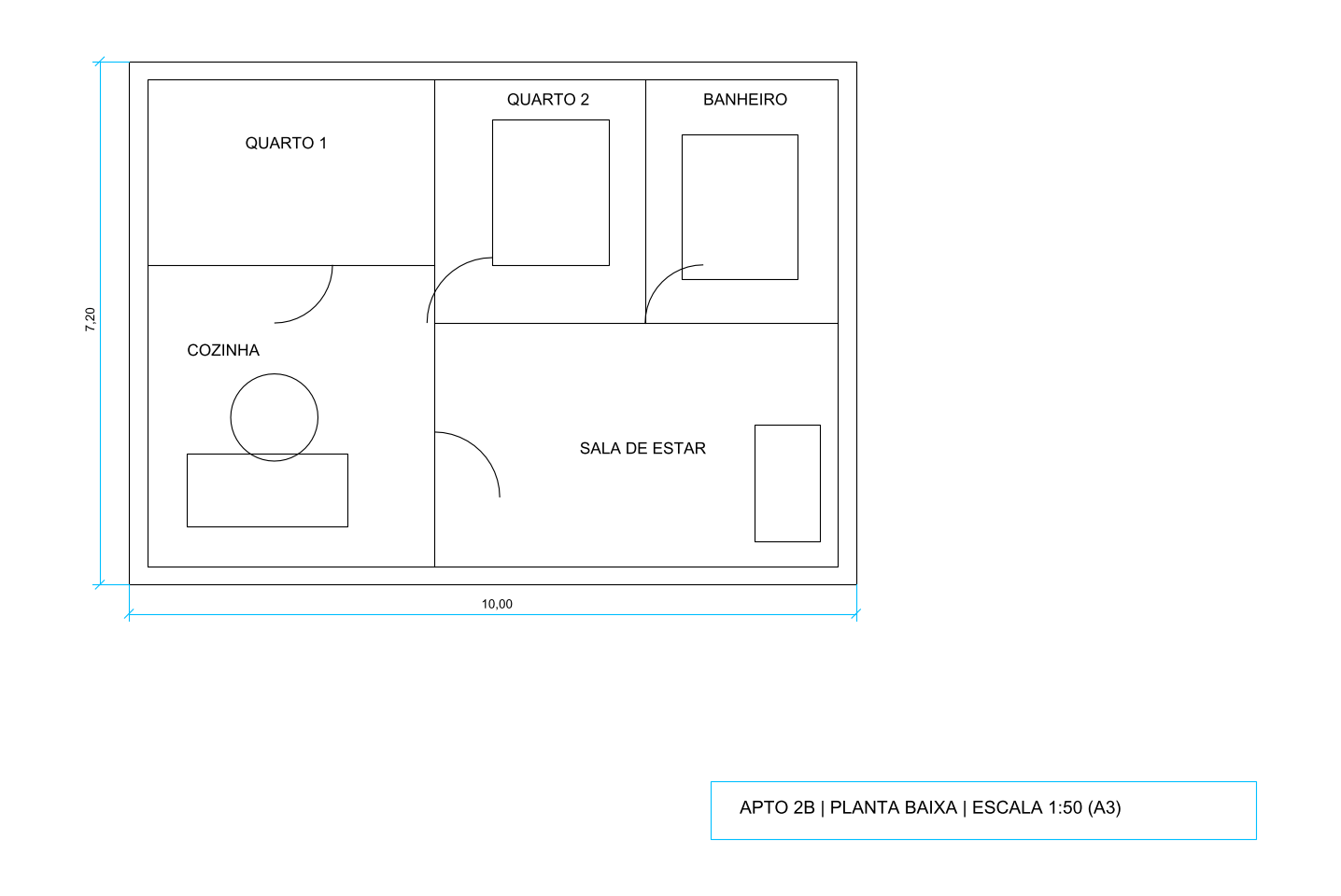
Escolha sempre a cota mais longa. Medimos o efeito na planta de teste do manual, um apartamento de 10,00 x 7,20 m em 1:50 numa folha A3:
Quando usar o ANEXARPDF em vez de importar?
O ANEXARPDF coloca o PDF como subjacência: uma referência vinculada, parecida com uma referência externa, que você enxerga e usa para snap enquanto o PDF continua um arquivo separado. O caminho é guia Inserir, painel Referência, botão Anexar. Escolha o PDF na caixa Selecionar arquivo de referência e, em Anexar subjacência PDF, defina página, ponto de inserção, escala e rotação.
IMPORTPDF ou ANEXARPDF?
ANEXARPDF
- O PDF fica como referência de fundo
- Você desenha por cima numa camada nova
- Nova revisão do arquiteto: basta trocar o arquivo
- Funciona desde o AutoCAD 2010
IMPORTPDF
- O PDF vira linhas, hachuras e texto editáveis
- O desenho já pode ser salvo como DWG
- Pede limpeza de linhas duplicadas
- Exige AutoCAD ou AutoCAD LT 2017 ou mais novo
Precisa só de um detalhe da prancha? Selecione a subjacência, abra a guia contextual Subjacência PDF e clique em Importar como objetos. Desenhe uma janela em volta do detalhe e responda se quer Manter, Desvincular ou Descarregar a subjacência. Assim um jogo de 20 pranchas da prefeitura não enche o seu DWG com mil linhas de carimbo.
O que se perde ao converter PDF em DWG?
O PDF é uma impressão, e alguns elementos do desenho original não sobrevivem a ela:
- Texto em fonte SHX chega como traços soltos. O PDFSHXTEXT (guia Inserir, painel Importar, Reconhecer texto SHX) devolve esses traços como texto multilinha no AutoCAD 2018 ou mais novo. Texto em TrueType, como Arial, chega como texto de verdade.
- Hachuras de parede e piso viram dezenas de linhas separadas. Congele essas camadas antes de editar.
- Preenchimentos sólidos viram áreas fechadas ou hachuras sólidas, conforme a opção marcada.
- Cotas chegam como linhas e textos soltos, sem associação com a geometria.
- Blocos de portas, louças e móveis chegam como linhas avulsas.
Depois de importar, rode LIMPEZA para apagar linhas duplicadas e sobrepostas e ELIMINAR para tirar camadas vazias.
Como converter PDF em DWG sem AutoCAD?
Sem AutoCAD, ou com uma licença anterior a 2017, o caminho é um conversor de PDF para DXF. O conversor gratuito de PDF para DWG funciona dentro do navegador, sem enviar o arquivo, e tem uma ferramenta de escala: você marca a cota de 10,00 m, digita 10 com a unidade m e o DXF já sai no tamanho real.
Depois, transforme o DXF em DWG:
- No ZWCAD, no BricsCAD ou no DraftSight, abra o DXF e use Salvar como. No BricsCAD em português, o comando também se chama SALVARCOMO.
- O ODA File Converter, gratuito para Windows, macOS e Linux, converte uma pasta inteira de DXF em DWG na versão que você escolher.
Quem trabalha com desenhos digitalizados encontra o passo a passo de vetorização no guia de desenhos escaneados (em inglês).
Dicas de quem converte planta toda semana
- Peça o DWG primeiro. Um WhatsApp para o arquiteto ou para a construtora resolve mais rápido que qualquer importação.
- Projeto legal da prefeitura vem em 1:100, com várias pranchas no mesmo PDF. Importe uma prancha por vez e escale cada uma pela própria cota.
- Para o SketchUp, salve o DWG limpo e importe em Arquivo > Importar. As cotas ficam de fora da importação, então confira as medidas com a Fita métrica.
- Para a marcenaria no Promob, salve uma cópia como DXF 2007: é a versão que o suporte da Promob indica para a planta de referência.
- Desconfie do “ajustar à página”. Um PDF impresso assim perde a escala do carimbo. Escale sempre por uma cota.
Se o PDF vier de um scanner ou de uma foto do celular, nada disso se aplica: o IMPORTPDF traz só uma imagem. Nesse caso, use o conversor com vetorização no navegador e redesenhe por cima dos contornos.
Perguntas frequentes
Qual é o comando para importar PDF no AutoCAD em português?
IMPORTPDF. Em qualquer idioma, o nome em inglês com sublinhado, _PDFIMPORT, também funciona. Para usar o PDF só como referência de fundo, o comando é ANEXARPDF.
O AutoCAD LT converte PDF em DWG?
Sim. O AutoCAD LT tem o IMPORTPDF desde a versão 2017, igual ao AutoCAD completo. Versões até 2016 só anexam o PDF como referência; para ter linhas editáveis nelas, converta o PDF em DXF fora do AutoCAD.
Como converter PDF em DWG no AutoCAD sem perder a escala?
Importe com escala 1, digite ESCALA, selecione tudo, escolha um ponto base, digite R de Referência, clique nas duas pontas de uma cota conhecida e digite a medida real: 10000 para 10 m num desenho em milímetros, ou 10 num desenho em metros.
Por que o texto do PDF chega como um monte de risquinhos?
O desenho foi plotado com fontes SHX, que o PDF guarda como traços. No AutoCAD 2018 ou mais novo, o comando PDFSHXTEXT (Reconhecer texto SHX, no painel Importar) transforma esses traços de volta em texto multilinha.
Dá para converter PDF em DWG sem o AutoCAD?
Dá. Um conversor de PDF para DXF com ferramenta de escala gera o desenho no tamanho real, e o ZWCAD, o BricsCAD ou o ODA File Converter, que é gratuito, salvam esse DXF como DWG.