Guides / pdf vectorisé
PDF vectorisé ou scanné : comment le savoir avant de convertir
Un PDF vectorisé contient de vrais traits : des lignes, des arcs et du texte décrits par leurs coordonnées. Un PDF scanné ne contient qu’une photo de ces traits. Avant de convertir un plan en DXF ou en DWG, cette différence décide de tout : un plan vectoriel revient en lignes cotables au millimètre près, un scan revient en contours qu’il faudra redessiner. La vérification prend dix secondes et se fait dans n’importe quel lecteur PDF.
Nous avons fait le test sur le même plan d’appartement de 10,00 x 7,20 m au 1:50, une fois en PDF vectoriel, une fois scanné à 200 dpi. Voici les trois vérifications, puis ce que donne chaque fichier une fois converti.
Pourquoi vérifier avant de convertir ?
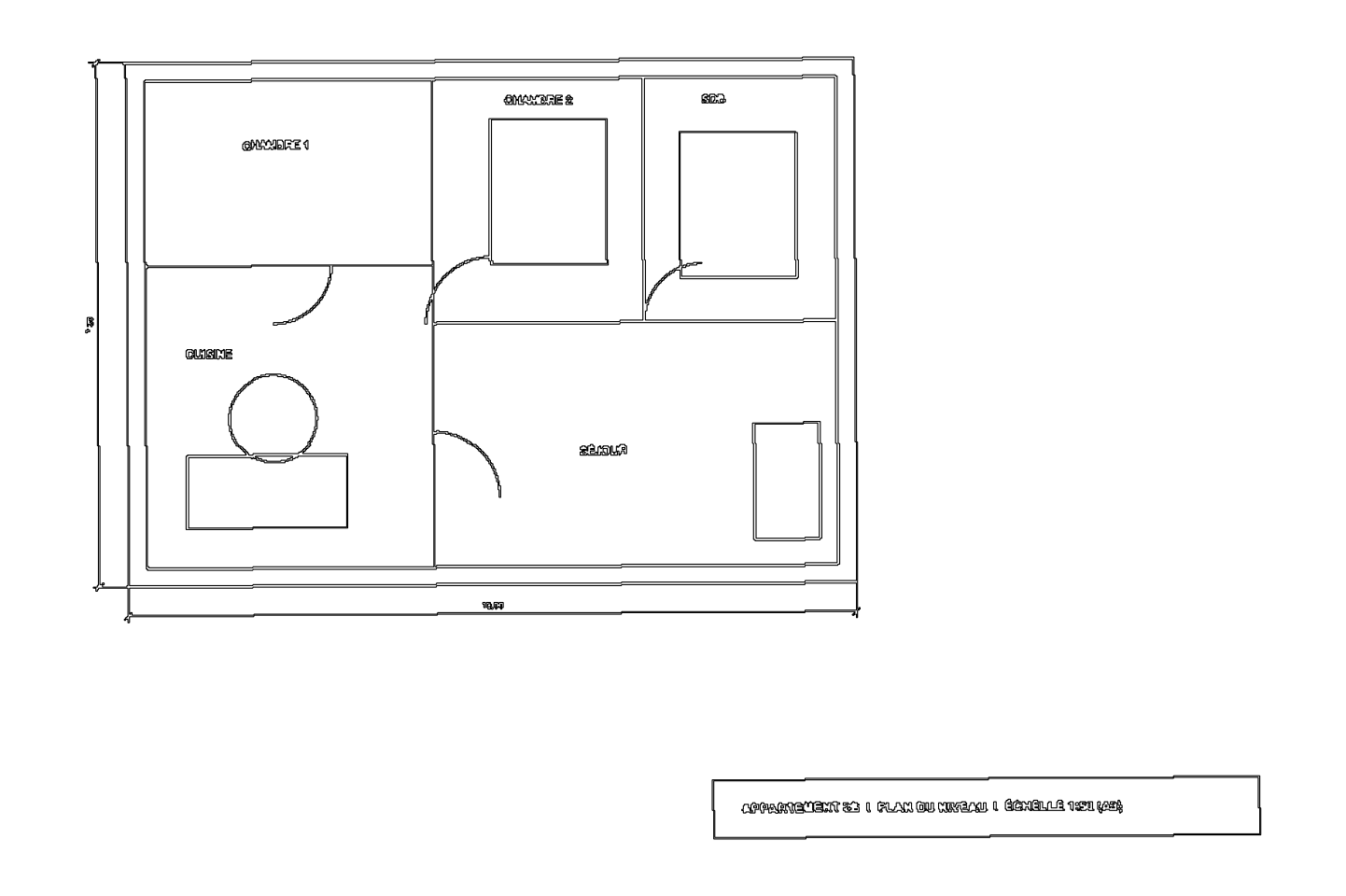
Parce que le résultat n’a rien à voir. Le PDF vectoriel exporté du logiciel de DAO donne un DXF propre : 34 entités (12 polylignes, 14 lignes, 8 textes) sur 3 calques, et le mur de 10 m mesuré à 9 999,999 mm. Le scan du même plan donne 91 contours fermés sur un seul calque, aucun texte, et un mur de 10 034 mm.
Le cas se présente tous les jours en France : un plan de permis de construire récupéré en mairie, un plan de vente de promoteur, un relevé d’archives ou une planche qu’un client a imprimée, annotée puis repassée au scanner. Seul le fichier exporté par le logiciel d’origine est vectoriel.
PDF vectoriel, PDF vectorisé : est-ce la même chose ?
Dans les bureaux d’études, les deux mots désignent un PDF fait de traits. La nuance tient à l’origine. Un PDF vectoriel sort directement d’un logiciel de dessin : AutoCAD, DraftSight, ArchiCAD ou Revit l’écrivent au moment du tracé PDF, avec des coordonnées exactes. Un PDF vectorisé, au sens strict, est un scan passé par un logiciel de vectorisation, qui a remplacé les pixels par des contours. Le second ressemble au premier à l’écran, mais ses traits suivent les bords de l’encre et gardent les défauts du papier : biais du scanner, traits doublés, cotes en formes de lettres. Les trois vérifications ci-dessous séparent le PDF vectoriel du scan. Pour un scan déjà vectorisé, le zoom reste net, et ce sont la sélection du texte et les propriétés du document qui trahissent son origine.
Comment savoir si un PDF est vectorisé en trois vérifications ?
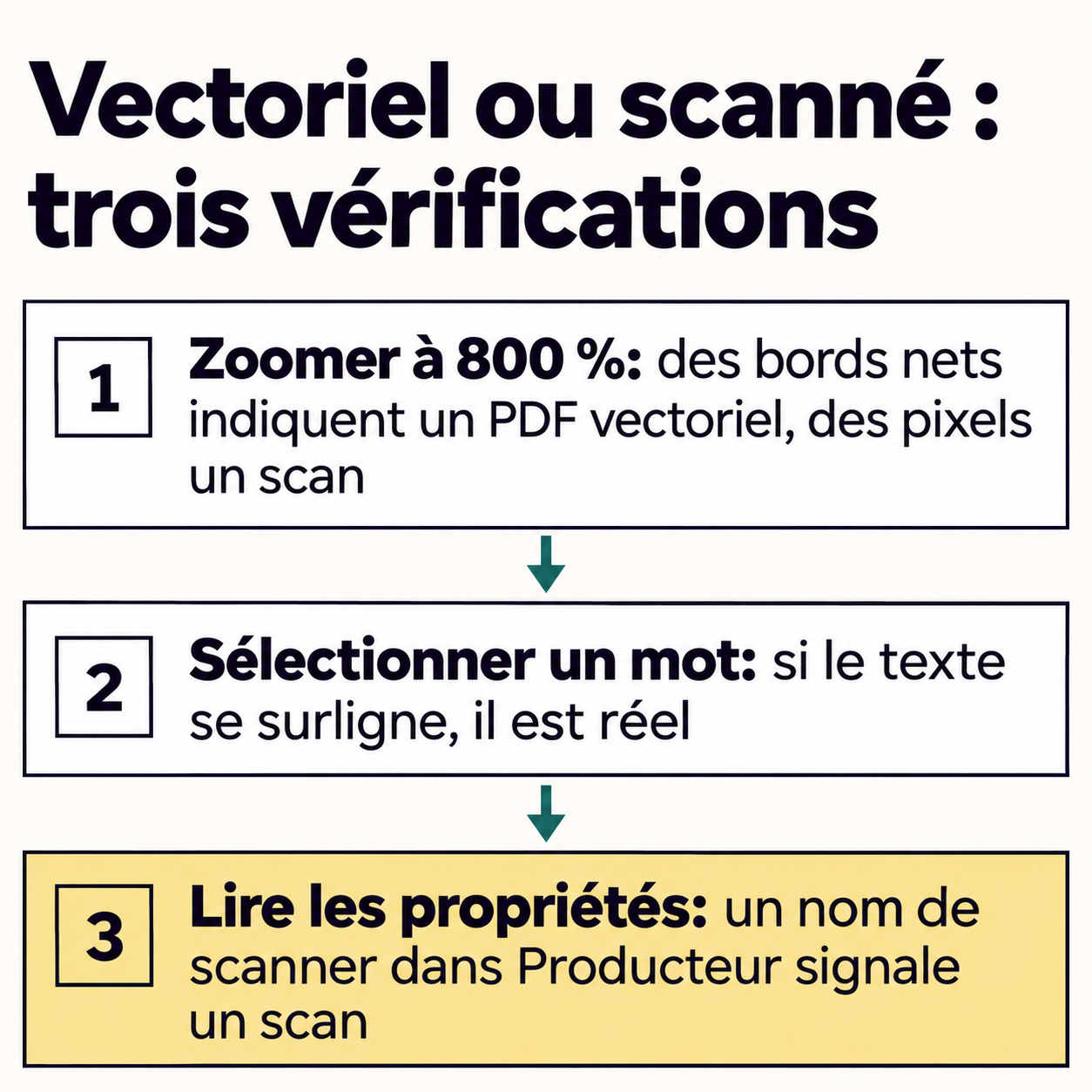
- Le zoom. Dans Acrobat Reader, le lecteur de Firefox ou celui de Chrome, zoomez à 800 % sur un angle de mur ou sur une petite cote. Un trait vectoriel reste net à tous les niveaux de zoom. Un scan se transforme en carrés gris, avec un bord flou et des marches d’escalier sur les traits obliques.
- La sélection du texte. Prenez l’outil de sélection et glissez sur le nom d’une pièce, CUISINE ou SÉJOUR. Si les lettres se surlignent une par une, le PDF contient du vrai texte. Si un grand rectangle bleu couvre toute la page, vous sélectionnez une image.
- Les propriétés du document. Dans Acrobat Reader, Fichier > Propriétés (Ctrl+D, ou Cmd+D sur Mac), onglet Description. Les champs Application et Producteur PDF nomment le logiciel qui a créé le fichier : AutoCAD, ArchiCAD ou un pilote d’impression PDF pour un plan vectoriel, le logiciel du copieur ou du scanner pour un scan. L’onglet Polices donne un indice de plus : un scan n’y liste aucune police.
À quoi ressemble la différence au zoom ?
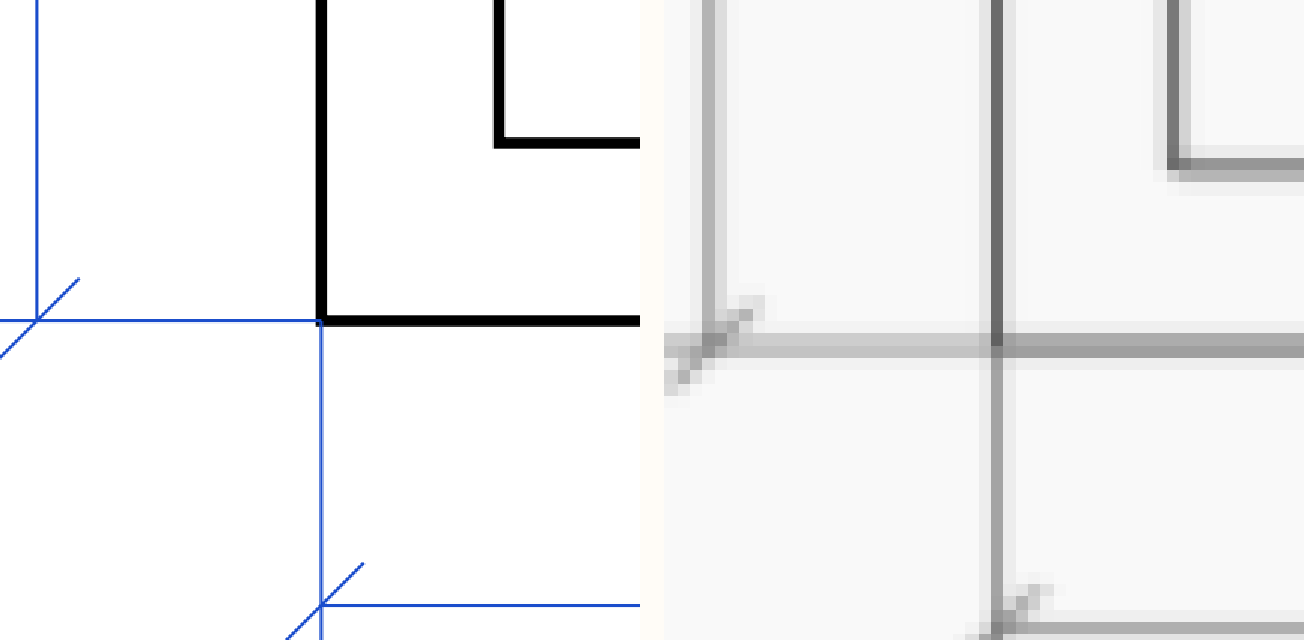
Ce dernier chiffre explique la limite d’un scan : à 200 dpi, un pixel représente 6,35 mm du bâtiment réel au 1:50, et 12,7 mm au 1:100. Aucune vectorisation ne retrouve une précision que le scanner n’a jamais enregistrée.
Que donne chaque type de PDF une fois converti ?
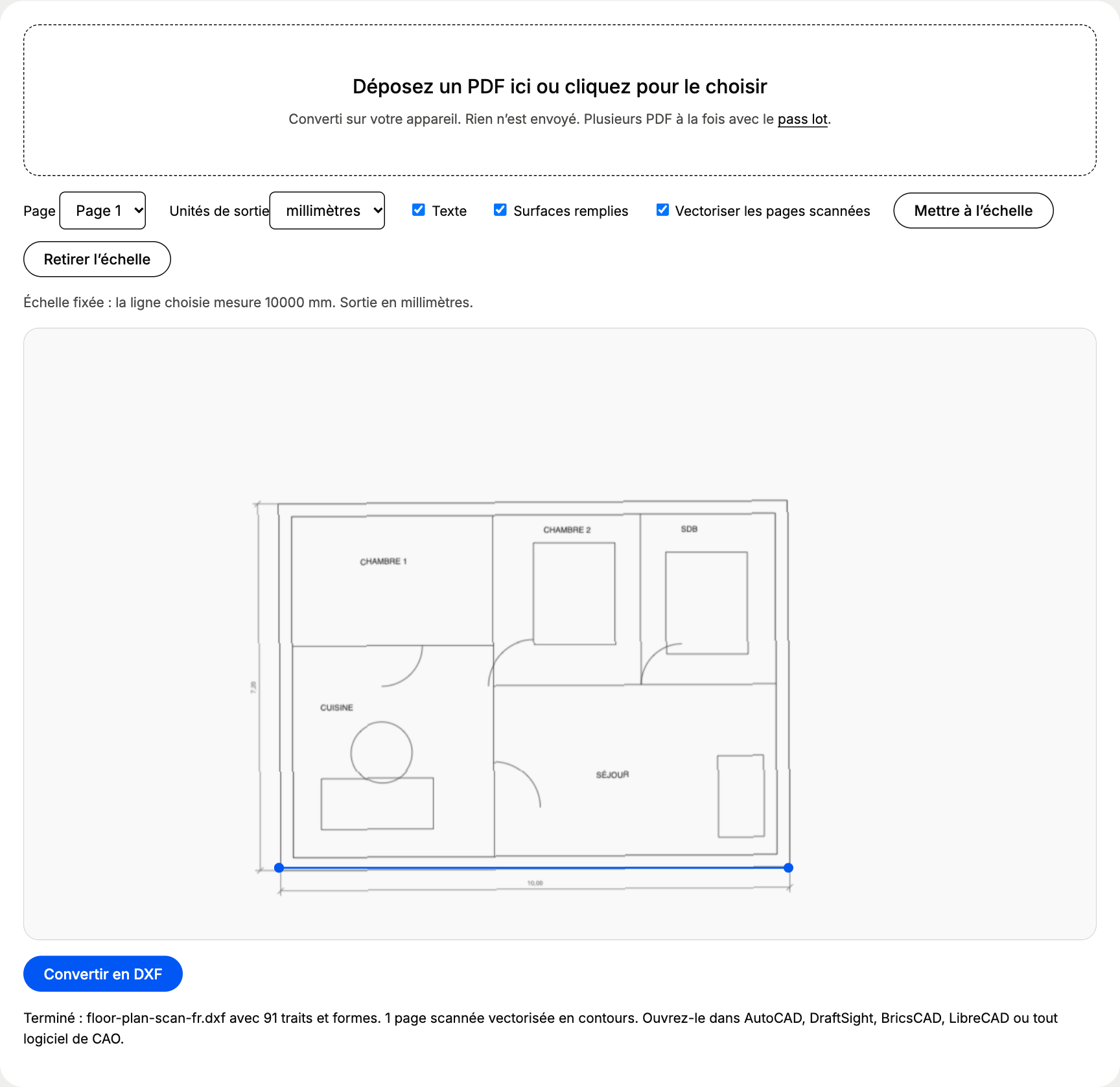
Nous avons converti les deux fichiers avec le convertisseur PDF en DWG gratuit de notre site partenaire, en fixant l’échelle par deux clics sur le mur coté 10,00 m.
Le même plan au 1:50, deux PDF : taille des fichiers en octets
| PDF vectorisé | 2 465 o |
|---|---|
| PDF scanné | 32 218 o |
| DXF du PDF vectorisé | 12 721 o |
| DXF du scan | 232 516 o |
| Ce qui arrive dans le DXF | PDF vectorisé | PDF scanné |
|---|---|---|
| Entités | 34 : 12 polylignes, 14 lignes, 8 textes | 91 polylignes fermées |
| Calques | 3 : un par couleur, plus le texte | 1 seul |
| Noms des pièces | Texte modifiable (CHAMBRE 1, SDB…) | Formes de lettres |
| Mur de 10,00 m (deux clics) | 9 996,4 mm, soit 0,036 % | 10 034,4 mm, soit 0,34 % |
| Mur de 10,00 m (facteur 50 exact) | 9 999,999 mm | sans objet |
| Murs | Un trait par face | Le contour des deux bords de chaque trait d’encre |
Le scan converti reste utile : c’est un fond de plan à l’échelle sur lequel redessiner, plus rapide que de recaler une image à la main.
Que faire selon le résultat ?
- PDF vectorisé : convertissez-le directement, en fixant l’échelle sur la plus longue cote du plan. Si vous travaillez dans AutoCAD 2017 ou plus récent, IMPORTPDF fait aussi l’affaire : voir notre guide pour importer un PDF dans AutoCAD.
- PDF scanné : demandez d’abord le DWG ou le PDF d’origine à l’architecte ou au bureau d’études. Sinon, vectorisez le scan pour obtenir un fond à l’échelle, ou attachez-le comme image (ATTACHERPDF dans AutoCAD) et redessinez par-dessus.
- PDF mixte : un plan vectoriel avec un cartouche scanné ou une photo aérienne collée dedans. Les traits se convertissent, l’image reste une image.
- Scan avec OCR : le texte se sélectionne, les traits sont flous. Le zoom tranche : traitez-le comme un scan.
Pour un dossier entier de planches, le convertisseur en ligne traite plusieurs PDF d’un coup avec le pass lot de 24 heures à 12 €. Le guide en anglais, avec cinq vérifications et les PDF hybrides, se trouve sur la page vector or scanned PDF (en anglais). Les autres guides en français sont sur l’accueil du guide en français.
Questions fréquentes
Qu’est-ce qu’un PDF vectorisé ?
Un PDF qui contient des traits, des arcs et du texte décrits par des coordonnées, et non une image en pixels. Un plan exporté d’AutoCAD, d’ArchiCAD ou de Revit est un PDF vectorisé : chaque mur se reconvertit en ligne.
Comment savoir si un PDF est scanné ?
Zoomez à 800 % sur un angle de mur. Si le trait devient flou ou en escalier, c’est une image. Si vous ne pouvez sélectionner aucun mot, et que les propriétés citent un scanner dans Producteur PDF, le doute n’est plus permis.
Un PDF scanné peut-il devenir un DWG ?
Oui, en le vectorisant. Le convertisseur suit le contour de chaque trait d’encre : notre plan test scanné a donné 91 contours sur un seul calque, sans texte, et un mur de 10 m mesuré à 10 034 mm. Il sert de fond de plan à redessiner.
Le texte se sélectionne mais le plan est flou : que se passe-t-il ?
Le scan est passé par une reconnaissance de caractères (OCR) qui a posé un calque de texte invisible sur l’image. Le texte est réel, les traits restent des pixels : traitez le fichier comme un scan.