Guides / importer un pdf dans autocad
Importer un PDF dans AutoCAD : IMPORTPDF, ATTACHERPDF et l’échelle
Pour importer un PDF dans AutoCAD, deux commandes existent depuis la version 2017 : IMPORTPDF transforme le PDF en lignes, polylignes, hachures et textes modifiables, et ATTACHERPDF le pose en calque sous-jacent, comme une référence externe sur laquelle vous accrochez vos traits. Une fois le dessin importé et remis à l’échelle, un simple Enregistrer sous suffit pour convertir le PDF en DWG avec AutoCAD.
Les noms de commandes ci-dessous sont ceux de la version française. Les noms anglais précédés d’un tiret bas (_PDFIMPORT, _PDFATTACH, _SCALE) fonctionnent dans toutes les langues, pratique quand vous suivez un tutoriel en anglais.
Quelle commande choisir ?
| Situation | Commande | Pourquoi |
|---|---|---|
| Vous devez modifier les traits, AutoCAD 2017 ou plus récent | IMPORTPDF | Vecteurs, texte TrueType et images en une seule opération |
| Vous redessinez par-dessus ou vérifiez un plan | ATTACHERPDF | Léger, lié au fichier, facile à remplacer à l’indice suivant |
| Il vous faut un seul détail d’un dossier de 30 planches | ATTACHERPDF puis IMPORTPDF sur une zone | Seule la zone choisie devient du dessin |
| AutoCAD LT 2016 ou plus ancien, ou pas d’AutoCAD | Convertisseur PDF vers DXF | Aucun import PDF avant 2017 |
| Plan client sous accord de confidentialité | Convertisseur qui travaille en local | Le fichier ne quitte pas l’ordinateur |
Comment fonctionne IMPORTPDF ?
IMPORTPDF en trois étapes
- 1Lancer l’importonglet Insertion, groupe Importer, bouton Importation PDF, ou tapez IMPORTPDF
- 2Régler la boîte de dialoguepage, échelle 1, Géométrie vectorielle, Remplissages et Texte TrueType cochés
- 3Remettre à l’échelleECHELLE, option Référence, sur une cote connue du plan
Dans la boîte de dialogue Importation PDF, cinq zones comptent :
- Page à importer : cliquez sur la vignette de la planche voulue. AutoCAD affiche la taille de la page et l’échelle PDF.
- Emplacement : gardez Spécifier le point d’insertion coché, laissez Echelle à 1 et Rotation à 0.
- Données PDF à importer : cochez Géométrie vectorielle, Remplissages et Texte TrueType. Cochez Images raster uniquement pour un logo ou une photo utile.
- Calques : Utiliser les calques PDF si le PDF a été exporté avec ses calques, sinon Créer des calques d’objets, qui range la géométrie, les remplissages, les images et le texte sur des calques séparés.
- Options d’importation : cochez Jonction de segments de ligne et d’arc et Appliquer des épaisseurs de ligne. Laissez Importer en tant que bloc décoché pour un plan de travail.
Deux options méritent un essai. Convertir les remplissages en hachures transforme les zones colorées d’un plan de masse en hachures pleines, plus faciles à masquer. Déduit les types de ligne à partir de tirets colinéaires recolle les axes et les traits cachés que le PDF a découpés en dizaines de petits segments.
Comment utiliser ATTACHERPDF ?
Onglet Insertion, groupe Référence, bouton Attacher. Choisissez le PDF dans Sélectionner un fichier de référence, puis réglez la page, l’échelle et la rotation dans Attacher le calque sous-jacent PDF (ou cochez Spécifier à l’écran). Le PDF reste un fichier lié : quand l’architecte envoie l’indice B, vous changez le chemin et le dessin suit.
L’astuce des bureaux d’études : attachez tout le dossier, puis lancez IMPORTPDF, sélectionnez le calque sous-jacent et tracez un rectangle autour du détail utile. Seule cette zone devient du dessin, le reste du PDF reste en référence.
Comment remettre le plan à l’échelle ?
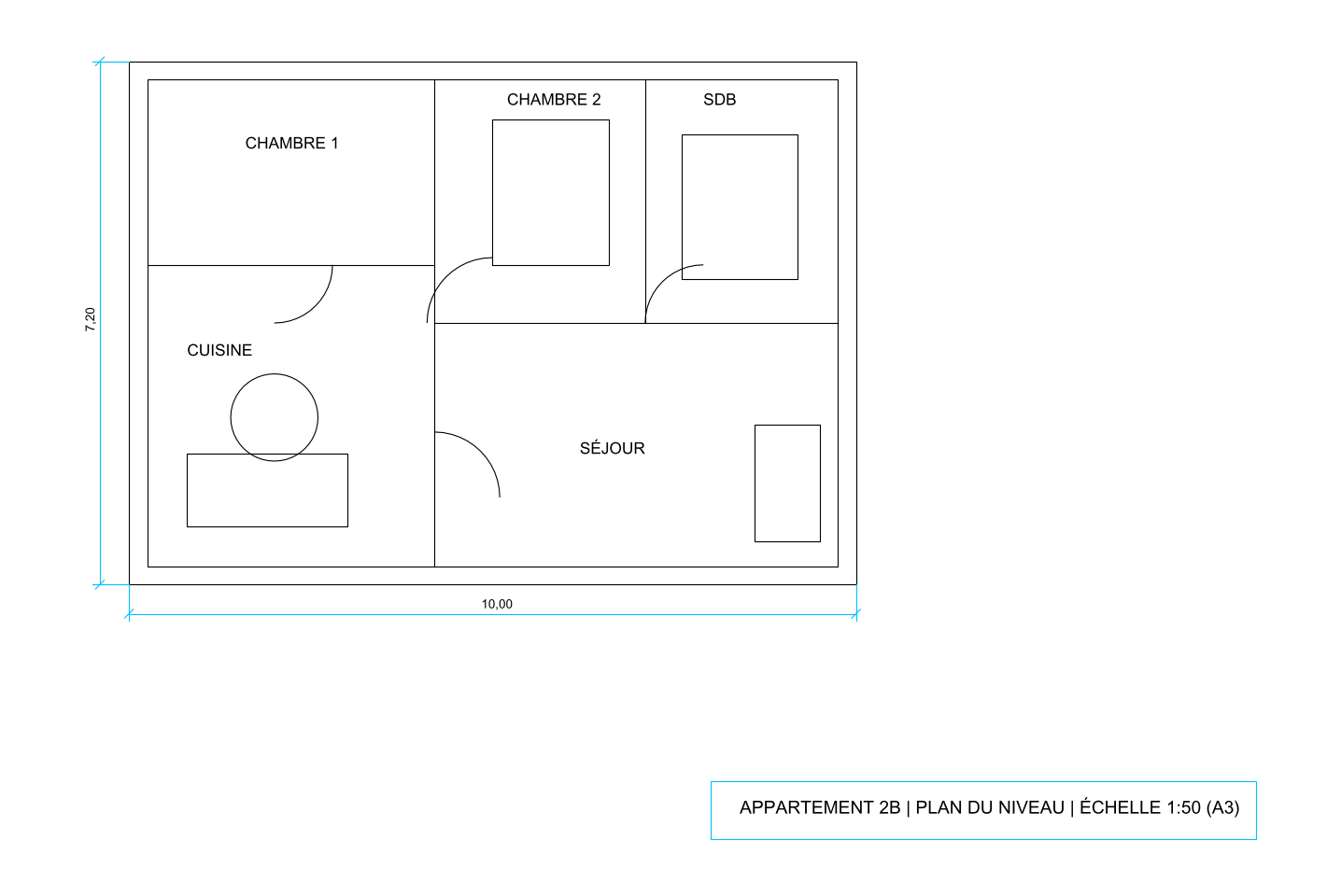
Un PDF ne stocke que la feuille. IMPORTPDF place donc le plan à sa taille papier, en millimètres pour un PDF métrique. Notre plan test, un appartement de 10,00 x 7,20 m dessiné au 1:50 sur A3, arrive avec un mur du bas de 200 mm.
Pour le ramener en vraie grandeur :
- Tapez ECHELLE (ou _SCALE) et sélectionnez tout le dessin importé.
- Désignez le point de base : l’angle extérieur du mur fait l’affaire.
- Tapez R pour l’option Référence, pointez les deux extrémités du mur coté 10,00 m, puis saisissez 10000.
Si l’échelle du cartouche est sûre, saisissez directement le facteur : 50 pour un plan au 1:50, 100 pour un permis de construire au 1:100. Vérifiez ensuite une deuxième cote avec DIST : un PDF imprimé en « ajuster à la page » trompe le cartouche.
Ces chiffres viennent de nos mesures sur le plan test, décrites dans notre méthode de test (en anglais).
Que perd-on à l’import ?
Ce qu’IMPORTPDF garde et ce qu’il perd
Perdu ou dégradé
- Texte en police SHX : arrive en petits traits
- Hachures : lignes isolées ou remplissages pleins
- Cotes : lignes et texte, sans cote associative
- Blocs : portes et mobilier en traits séparés
- Noms de calques d’origine, sauf PDF exporté avec calques
Conservé
- Lignes, arcs et polylignes du PDF vectoriel
- Texte TrueType modifiable
- Couleurs et épaisseurs de ligne
- Remplissages, en hachures si vous le demandez
- Proportions exactes du dessin
Pour le texte SHX, AutoCAD 2018 et suivants proposent PDFSHXTEXTE : onglet Insertion, groupe Importer, bouton Reconnaître le texte SHX. Réglez d’abord les polices à comparer dans Paramètres de reconnaissance, sélectionnez les traits qui forment les lettres, et AutoCAD les remplace par du texte. TXT2MTXT regroupe ensuite les lignes en paragraphes.
Un plan scanné ne contient aucun vecteur : IMPORTPDF n’importe rien d’utile. Attachez-le avec ATTACHERPDF et redessinez par-dessus, ou vectorisez-le d’abord.
Comment faire sans AutoCAD ?
Le convertisseur PDF en DWG gratuit de notre site partenaire lit le PDF dans le navigateur et écrit un DXF R12. Le fichier ne quitte pas votre ordinateur. L’outil Mettre à l’échelle remplace l’étape ECHELLE : deux clics sur une cote connue, la longueur réelle, Appliquer.
Pour obtenir le DWG, ouvrez le DXF dans DraftSight (Dassault Systèmes), BricsCAD ou ZWCAD et faites Fichier > Enregistrer sous, format DWG. Sans aucun logiciel de DAO, l’ODA File Converter gratuit de l’Open Design Alliance convertit un dossier entier de DXF en DWG, dans la version de votre choix.
Quelques réflexes qui font gagner du temps
- Demandez le DWG d’abord. Le fichier d’origine garde les blocs, les cotes associatives et les calques nommés, et la demande tient en une ligne.
- Travaillez dans un gabarit acadiso.dwt, en millimètres, avant d’importer : les cotes en mètres du plan restent cohérentes avec vos styles.
- Isolez l’import sur ses calques et verrouillez-les avant de redessiner. Un plan importé sert de fond, vos murs neufs vont sur vos propres calques.
- Au Québec, vérifiez l’unité du plan : un PDF résidentiel coté en pieds et pouces se remet à l’échelle en pouces, 120 pour un mur de 10 pieds.
- Pour un lot de planches, le pass lot du convertisseur en ligne convertit plusieurs PDF d’un coup pendant 24 heures, pour 12 €.
Questions fréquentes
Quelle version d’AutoCAD peut convertir un PDF en DWG ?
AutoCAD et AutoCAD LT 2017 et suivants, avec la commande IMPORTPDF (_PDFIMPORT). Les versions 2010 à 2016 savent seulement attacher le PDF en calque sous-jacent avec ATTACHERPDF : pour obtenir des traits modifiables, passez par un convertisseur PDF vers DXF.
Pourquoi mon PDF importé n’a pas la bonne taille ?
IMPORTPDF place la feuille à sa taille papier. À 1:50, un mur de 10 m arrive avec 200 mm de long. Lancez ECHELLE, option Référence, pointez les extrémités d’une cote connue et saisissez sa vraie longueur.
Pourquoi le texte arrive-t-il en petits traits ?
Le PDF a été créé avec des polices SHX, qu’un PDF enregistre comme du dessin. Depuis AutoCAD 2018, la commande PDFSHXTEXTE (bouton Reconnaître le texte SHX) les retransforme en texte.
Peut-on convertir un PDF en DWG sans AutoCAD ?
Oui. Un convertisseur gratuit dans le navigateur produit un DXF, que DraftSight, BricsCAD, ZWCAD ou l’ODA File Converter gratuit enregistrent en DWG. Le PDF ne quitte pas votre ordinateur.