Guías / abrir pdf en autocad
Abrir un PDF en AutoCAD como calco subyacente
Para abrir un PDF en AutoCAD sin convertirlo en nada, el comando es ENLAZARPDF: coloca el plano como calco subyacente, una referencia que ves, mides y a la que te enganchas, mientras el PDF original sigue intacto. Es lo que necesitas para dibujar encima de un plano del arquitecto, comprobar una cota o comparar revisiones. Aquí tienes los pasos con los nombres de la versión en español, el factor de escala correcto y los ajustes que separan un calco útil de uno que estorba.
¿Enlazar, importar o convertir el PDF?
Archivo > Abrir no sirve: el comando ABRIR solo admite dibujos. Para un PDF tienes tres caminos, y el calco es el más ligero:
| Lo que quieres hacer | Camino | Qué obtienes |
|---|---|---|
| Dibujar encima, medir, comparar revisiones | ENLAZARPDF (calco subyacente) | El PDF como referencia enlazada; tus líneas van aparte |
| Editar las líneas del propio PDF | PDFIMPORT (AutoCAD 2017 o posterior) | Líneas, polilíneas, rellenos y texto TrueType de AutoCAD |
| Un DXF a escala real, sin licencia de AutoCAD | Conversor en el navegador | DXF R12 con una capa por color, gratis hasta 5 páginas |
La importación completa con PDFIMPORT, sus opciones y el texto SHX están en la guía cómo pasar un PDF a AutoCAD sin perder la escala. Esta se queda con el calco.
¿Cómo se enlaza un PDF paso a paso?
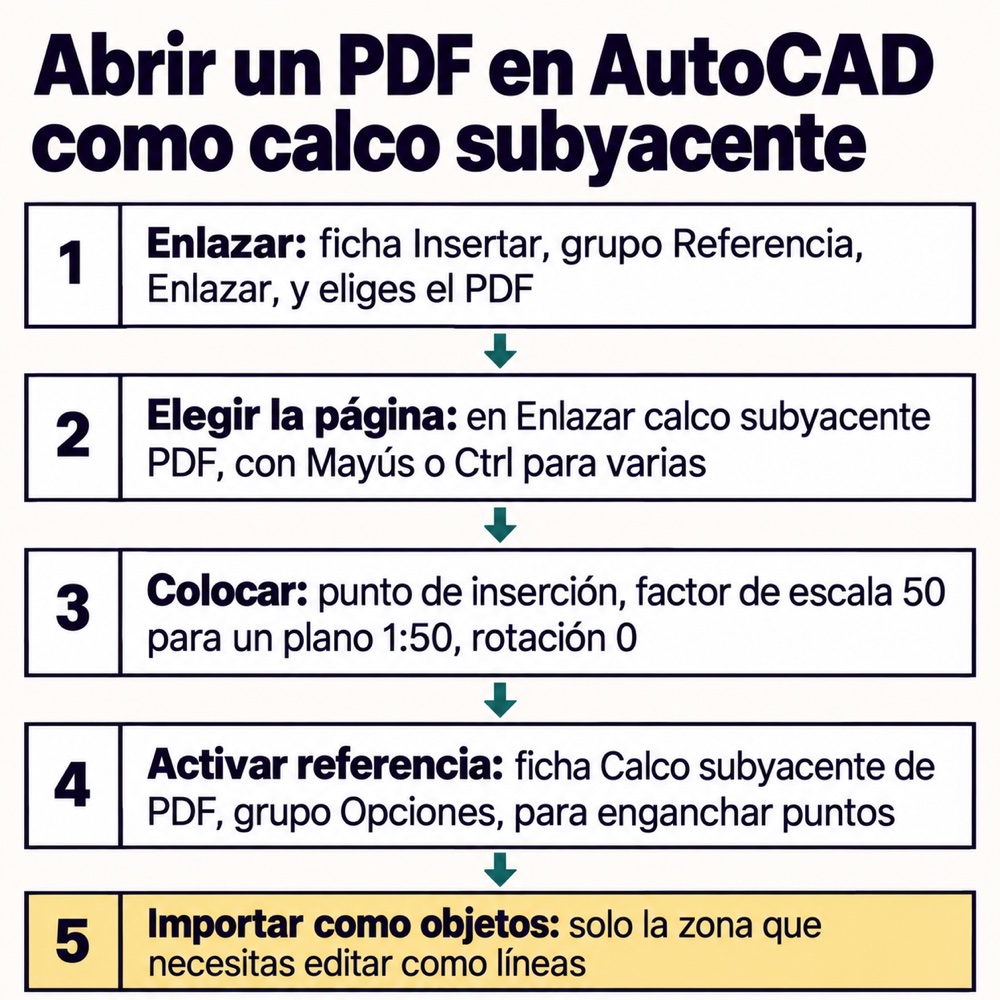
- En la ficha Insertar, grupo Referencia, haz clic en Enlazar. También vale escribir ENLAZARPDF (o
_PDFATTACH, que funciona en cualquier idioma) o arrastrar el PDF al área de dibujo. - En el cuadro Seleccionar archivo de referencia, elige el PDF y pulsa Abrir.
- Se abre Enlazar calco subyacente PDF. Elige la página en la lista; con Mayús o Ctrl enlazas varias de un plano de varias hojas.
- En Tipo de ruta deja Relativa si el PDF viaja con el proyecto. Con Sin ruta, el PDF tiene que estar en la misma carpeta que el DWG.
- En Punto de inserción, deja marcado Precisar en pantalla. En Factor de escala, desmárcalo y escribe el factor (siguiente apartado). Ángulo en 0.
- Pulsa Aceptar y haz clic donde quieras la esquina inferior izquierda del plano.
¿Qué factor de escala pongo para que el plano mida lo real?
Un PDF guarda la hoja impresa. Con el dibujo en milímetros (la variable INSUNITS en 4) y un PDF que trae su tamaño de página, AutoCAD coloca la hoja a tamaño papel: un A3 mide 420 unidades de ancho y la pared de 10 m de nuestro plano de prueba (Vivienda 2B, escala 1:50) mide 200 mm. El factor es la escala del plano:
- 1:50 en milímetros: factor 50. 1:100: factor 100. 1:20 de un detalle: 20.
- Si dibujas en metros, divide entre 1 000: 0,05 para un 1:50.
- Si INSUNITS está en 0 (Sin unidad), AutoCAD toma el factor como el ancho del calco en unidades de dibujo. Ajusta antes las unidades con UNIDADES o escribe INSUNITS y 4.
Comprueba siempre con DIST una cota larga y alejada del punto de inserción. Si el plano se imprimió con «Ajustar a la página», ningún factor redondo sirve: usa ESCALA con la opción Referencia sobre una cota conocida.
Así queda la pared de 10 m del plano de prueba según cómo se fije la escala, medida en el DXF que sale del conversor:
Pared de 10 000 mm del plano Vivienda 2B (1:50, A3), medida en el DXF
| Sin escala | 200,0 mm |
|---|---|
| Dos clics sobre la cota | 9996,4 mm |
| Factor 50 escrito | 10.000,0 mm |
¿Cómo me engancho a los puntos del PDF?
Al seleccionar el calco aparece la ficha contextual Calco subyacente de PDF. Lo que más se usa:
- Opciones > Activar referencia: activa la referencia a objetos sobre la geometría del PDF (variable PDFOSNAP en 1). Con F3 activo te enganchas a extremos, puntos medios e intersecciones de los muros.
- Ajustar > Difuminado: sube el valor para que el plano quede en gris claro y tus líneas destaquen. Mostrar en monocromo quita los colores del plano.
- Delimitación > Crear contorno delimitador: recorta el calco a la zona que te interesa (comando RECORTEPDF). Ideal cuando de un A1 solo necesitas un núcleo de escaleras.
- Capas PDF > Edición de capas: si el PDF se exportó con capas, apagas el mobiliario o las cotas sin tocar el archivo.
En un PDF escaneado no hay nada a lo que engancharse: es una imagen. Ahí toca calcar a ojo o vectorizar el escaneo antes.
¿Cómo cambio el PDF por la revisión nueva?
Aquí el calco gana a cualquier importación. Los cambios del PDF original aparecen al abrir o volver a cargar el dibujo, así que si guardas la revisión C con el mismo nombre y en la misma carpeta, el calco se actualiza solo. Si la revisión llega con otro nombre, abre la paleta Referencias externas (REFEXTERNAS), selecciona el PDF y usa Cambiar ruta para apuntar al archivo nuevo. Tus líneas, en su propia capa, no se mueven.
Un consejo de oficina: dibuja siempre en capas tuyas y nunca sobre la capa 0 con el calco debajo. Al cambiar de revisión verás de un vistazo qué muros se han movido.
¿Y cuando necesito editar las líneas del PDF?
Selecciona el calco y pulsa Importar como objetos en la ficha contextual. AutoCAD pide una ventana rectangular, una Poligonal o Todo, y luego pregunta: ¿Conservar, desenlazar o descargar el calco subyacente de PDF? Conservar lo deja como estaba, Desenlazar lo elimina y Descargar lo oculta sin borrarlo. Importa solo la zona que vas a editar: si el plano tiene sombreados, llegan como cientos de líneas sueltas que luego hay que limpiar.
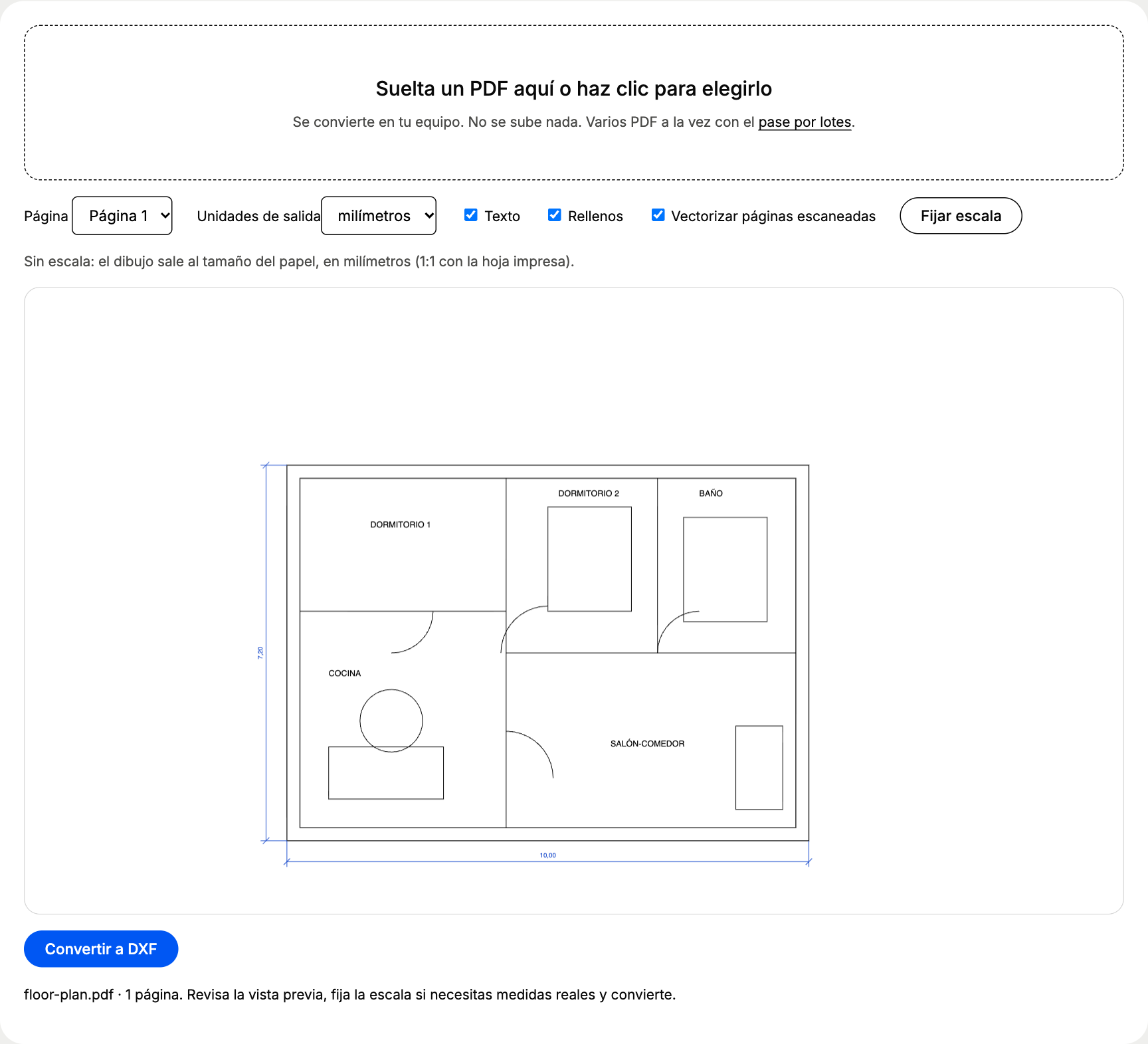
Sin AutoCAD 2017, o si quieres un DXF limpio para ZWCAD, progeCAD o BricsCAD, el conversor gratuito de PDF a DXF hace lo mismo en el navegador: sueltas el PDF, fijas la escala con dos clics y descargas el DXF. El archivo no se sube a ningún servidor.
Si al final necesitas un DWG, la guía de PDF a DWG explica el paso de DXF a DWG. Para el detalle de PDFATTACH, el recorte y las referencias a objetos con capturas de la versión inglesa, está la guía de PDF en AutoCAD (en inglés).
Preguntas frecuentes
¿Por qué AutoCAD no abre un PDF con Archivo > Abrir?
El comando ABRIR solo admite dibujos (DWG, DXF, DWT). Un PDF se enlaza como calco subyacente con ENLAZARPDF, desde la ficha Insertar, grupo Referencia, Enlazar, o arrastrando el archivo al área de dibujo.
¿Qué factor de escala pongo al enlazar un plano a 1:50?
Con el dibujo en milímetros (INSUNITS en 4), 50. AutoCAD coloca la hoja a su tamaño de papel, y la pared de 10 m que mide 200 mm en un A3 pasa a medir 10 000 mm. Para 1:100, 100; si dibujas en metros, 0,05.
¿Puedo enganchar puntos de un PDF enlazado?
Sí, si el PDF es vectorial. Selecciona el calco y activa Activar referencia en el grupo Opciones de la ficha Calco subyacente de PDF (variable PDFOSNAP en 1). En un PDF escaneado no hay geometría a la que engancharse.
¿ENLAZARPDF funciona en AutoCAD LT?
Sí. Los calcos subyacentes de PDF están en AutoCAD y en AutoCAD LT. Lo que LT no admite es abrir PDF desde el servidor de Autodesk Vault.