Guías / como pasar pdf a autocad
Cómo pasar un PDF a AutoCAD sin perder la escala
Para pasar un PDF a AutoCAD tienes tres caminos: el comando PDFIMPORT, que convierte el PDF en líneas editables; ENLAZARPDF, que lo coloca como calco subyacente para dibujar encima; y un conversor de PDF a DXF, que hace el trabajo fuera de AutoCAD. Los tres sirven, y los tres te dejan un plano diminuto si no cuidas la escala. Aquí va cómo hacerlo con los nombres que ves en la versión en español del programa.
¿Qué necesitas antes de empezar?
Dos comprobaciones rápidas te ahorran media tarde:
- Tu versión. PDFIMPORT llegó con AutoCAD 2017 y está también en AutoCAD LT 2017 y posteriores. Las versiones anteriores solo enlazan el PDF como referencia.
- El tipo de PDF. Haz zoom sobre un muro. Si la línea sigue nítida, es un PDF vectorial y se importa como geometría. Si se pixela, es un escaneo, y AutoCAD lo traerá como imagen ráster.
En la versión en español muchos comandos cambian de nombre (SCALE es ESCALA, SAVEAS es GUARDARCOMO, PURGE es LIMPIA), y PDFIMPORT se llama igual. Ante la duda, el nombre inglés con guion bajo delante (_PDFIMPORT) funciona en cualquier idioma.
¿Cómo se importa un PDF en AutoCAD con PDFIMPORT?
PDF a AutoCAD con PDFIMPORT
- 1Abre el comandoficha Insertar, grupo Importar, Importación de PDF; o escribe PDFIMPORT
- 2Elige hoja y escalaen Página que se importará eliges la hoja; en Ubicación escribes el Factor de escala
- 3Marca qué importarGeometría vectorial, Rellenos sólidos y Texto TrueType; capas con Usar capas de PDF o Crear capas de objeto
- 4Comprueba una cotamide un muro conocido con DIST antes de dibujar nada
En el cuadro Importar PDF, fíjate en esto:
- Página que se importará muestra cada hoja con su Tamaño de página y su Escala de PDF. Se importa una página cada vez.
- En Ubicación, deja marcada Especifique el punto de inserción en pantalla y ajusta el Factor de escala (lo vemos abajo).
- En Capas, elige Usar capas de PDF si el PDF trae capas; si no, Crear capas de objeto separa geometría, rellenos, imágenes y texto.
- Activa Unir segmentos de línea y arco y deja apagada Importar como bloque si vas a editar. Si los textos subrayados salen raros, apaga Deducción de los tipos de línea a partir de trazos colineales.
¿Cómo se pasa un PDF a AutoCAD sin perder la escala?
La explicación cabe en una línea: el PDF guarda el tamaño del papel. Según la ayuda de Autodesk, la Escala de PDF supone milímetros en dibujos métricos y pulgadas en los imperiales, y PDFIMPORT ignora la variable INSUNITS. Así que una planta a 1:50 llega cincuenta veces más pequeña de lo que esperabas.
1. Factor de escala al importar. Si dibujas en milímetros, escribe la escala del cajetín en Factor de escala: 50 para 1:50, 100 para 1:100. En nuestra planta de prueba (vivienda de 10,00 x 7,20 m a 1:50 en A3), el muro de 200 mm en el papel pasa a medir 10 000 mm. Muchos estudios de España y Latinoamérica dibujan en metros, con cotas tipo 10,00: para ellos el factor es 0,05 en 1:50 y 0,1 en 1:100.
2. ESCALA con la opción Referencia. Sirve siempre, también cuando el PDF se imprimió con ajustar a página y el plano quedó a 1:117 o similar:
- Escribe ESCALA y selecciona todo lo importado.
- Marca un punto base, como la esquina de un muro.
- Escribe R (Referencia), marca los dos extremos de una cota conocida y escribe su longitud real: 10000 si trabajas en milímetros, 10 si trabajas en metros.
- Comprueba otra cota lejana con DIST. Si coinciden, toda la hoja está bien.
Elige siempre la cota más larga. Un milímetro de error al hacer clic sobre un muro de 10 m es un 0,01 %; el mismo milímetro sobre una puerta de 82,5 cm supera el 0,1 %.
Las cifras salen de nuestra planta de prueba, convertida y medida con ezdxf en octubre de 2026.
¿Cuándo es mejor ENLAZARPDF?
Cuando solo vas a calcar o comprobar. ENLAZARPDF (PDFATTACH en inglés) coloca el PDF como calco subyacente, una referencia enlazada en la que funcionan las referencias a objetos.
- Ficha Insertar, grupo Referencia, Enlazar; o escribe ENLAZARPDF.
- En Seleccionar archivo de referencia eliges el PDF y pulsas Abrir.
- En Enlazar calco subyacente PDF eliges la página y defines punto de inserción, escala y rotación (con Precisar en pantalla o con valores escritos). Aceptar.
Cuando llega la siguiente revisión, cambias la ruta del calco y tus líneas siguen intactas. Para sacar un solo detalle, selecciona el calco y usa Importar como objetos en la ficha contextual Calco subyacente de PDF: solo el área que encierras se convierte en geometría.
¿Por qué los textos llegan como rayitas?
Los planos de AutoCAD usan casi siempre fuentes SHX (romans.shx, simplex.shx), y el PDF las guarda como trazos sueltos. En AutoCAD 2018 y posteriores, PDFTEXTOSHX compara esos trazos con las fuentes SHX y los cambia por texto de líneas múltiples; limita antes la lista de fuentes a las del plano y acertará más. El texto TrueType (Arial y similares) llega como texto real.
¿Cómo se pasa un PDF a AutoCAD sin AutoCAD 2017?
Con un conversor. El conversor gratuito de PDF a DXF lee el PDF dentro de tu navegador, sin subirlo, y te deja fijar la escala antes de descargar: pulsas Fijar escala, marcas los extremos de una cota y escribes su longitud real. El DXF sale en formato R12, que abre también un AutoCAD LT 2010.
Nuestra vivienda de prueba convertida tiene 34 entidades en 3 capas: muros en PDF_000000, cotas y cajetín en PDF_1A4CCC y los ocho textos (DORMITORIO 1, BAÑO, SALÓN-COMEDOR…) en PDF_TEXT, editables y con su eñe.
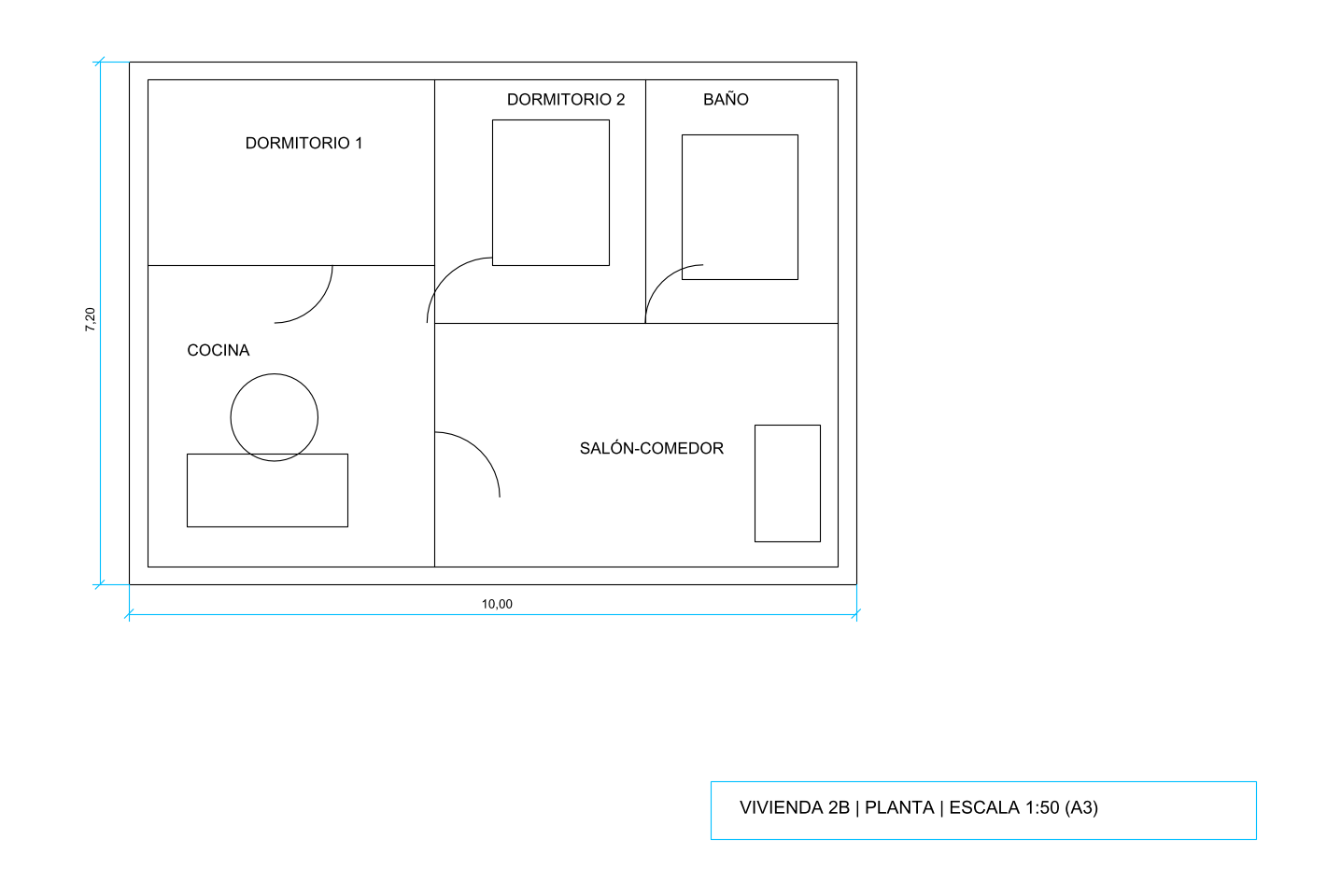
Para tener un DWG, abre el DXF y usa GUARDARCOMO en AutoCAD o BricsCAD, o Archivo, Guardar como en ZWCAD, y elige el tipo DWG. Sin ningún programa CAD, el ODA File Converter gratuito convierte el DXF a DWG en Windows, macOS y Linux. El paso a paso con herramientas gratuitas está en PDF a DWG sin AutoCAD (en inglés).
PDFIMPORT o conversor en el navegador
PDFIMPORT dentro de AutoCAD
- Necesita AutoCAD o AutoCAD LT 2017 o posterior
- Escala a mano con el factor o con ESCALA y Referencia
- Capas del PDF o capas por tipo de objeto
- Rellenos como sombreados si los activas
Conversor gratuito en el navegador
- Funciona sin AutoCAD y con cualquier versión
- Escala fijada con dos clics antes de descargar
- Una capa por color del plano
- El PDF no sale de tu equipo
¿Qué se pierde siempre al pasar un PDF a CAD?
Con cualquier método llega el dibujo y se queda atrás la inteligencia del archivo original:
- Sombreados: un muro rayado llega como decenas de líneas sueltas. Congela esa capa antes de editar.
- Textos SHX: trazos sueltos hasta que pasas PDFTEXTOSHX.
- Cotas asociativas: llegan como líneas y texto, y la cifra no cambia si estiras el muro.
- Bloques: cada puerta o mueble llega como líneas independientes.
Después, OVERKILL borra las líneas duplicadas y LIMPIA elimina capas vacías y bloques sin usar.
¿Y si el PDF es un plano escaneado?
PDFIMPORT lo trae como imagen ráster, sin una línea a la que engancharse. Un conversor con vectorización sigue el borde de la tinta y te da contornos, con un error de un 0,4 % en nuestra prueba: buena plantilla para redibujar encima. La guía de plano escaneado a CAD (en inglés) explica el proceso.
Y antes que todo esto, pide el DWG original a quien te mandó el PDF. Si te dicen que no, ya sabes qué hacer: convierte el PDF a DXF a escala real y sigue trabajando.
Preguntas frecuentes
¿Desde qué versión se puede importar un PDF en AutoCAD?
Desde AutoCAD 2017, también en AutoCAD LT 2017. En la versión en español el comando conserva su nombre, PDFIMPORT, y está en la ficha Insertar, grupo Importar, botón Importación de PDF. Las versiones anteriores solo enlazan el PDF como calco subyacente.
¿Qué factor de escala pongo para un plano a 1:50?
Si dibujas en milímetros, 50: AutoCAD lee el PDF en milímetros de papel, y un muro de 200 mm en la hoja pasa a medir 10 000 mm. Si dibujas en metros, 0,05. Comprueba después una cota con DIST.
¿Por qué los textos llegan como un montón de rayitas?
El plano se trazó con fuentes SHX, que el PDF no puede guardar como texto. En AutoCAD 2018 y posteriores, el comando PDFTEXTOSHX reconoce esas rayas y las cambia por texto de líneas múltiples.
¿Cómo paso un PDF a AutoCAD si no tengo AutoCAD 2017?
Convierte el PDF a DXF con un conversor gratuito que funcione en el navegador, fija la escala con una cota conocida y abre el DXF en tu versión de AutoCAD. Desde ahí, Guardar como DWG.