Anleitungen / pdf in dxf umwandeln
PDF in DXF umwandeln: vier Wege, drei davon kostenlos
Wer ein PDF in DXF umwandeln will, hat vier Wege: einen Konverter im Browser, Inkscape, AutoCAD mit PDFIMPORT und das Nachzeichnen über einer Unterlage. Drei davon kosten nichts. Entscheidend ist, was in der DXF ankommt: der Maßstab, der Text, die Layer und die Kurven. Den Konverter haben wir am deutschen Testplan Wohnung 2B (Grundriss M 1:50 auf A3) gemessen, die anderen drei Wege beschreiben wir mit den Menüs der aktuellen Versionen.
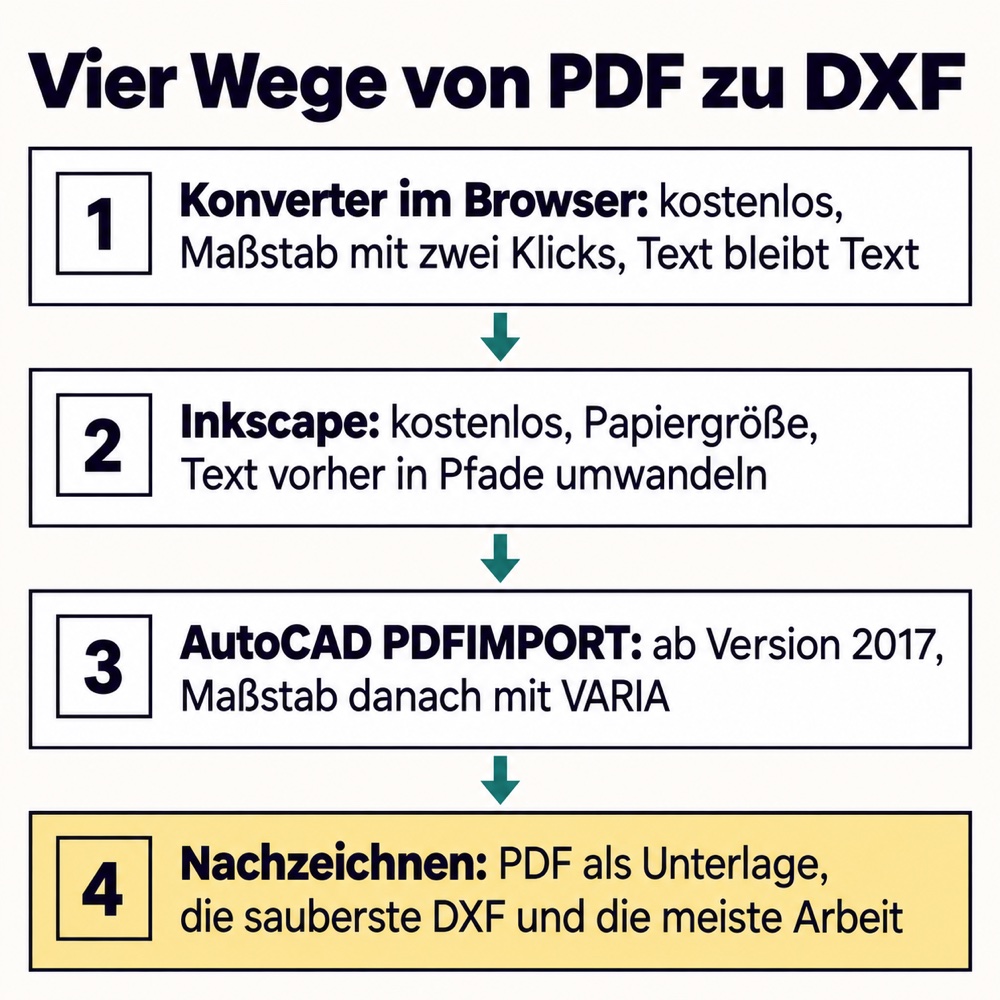
Welcher Weg behält was?
| Weg | Kosten | Maßstab | Text | Layer |
|---|---|---|---|---|
| Konverter im Browser | kostenlos bis 5 Seiten und 20 MB | vor dem Download mit zwei Klicks | bleibt TEXT | einer pro Linienfarbe |
| Inkscape | kostenlos | Papiergröße, danach skalieren | wird zu Konturen | keine Trennung nach Farbe |
| AutoCAD PDFIMPORT | AutoCAD oder LT ab 2017 | Papiergröße, danach VARIA | TrueType als Text, SHX ab 2018 erkennbar | PDF-Layer oder nach Objekttyp |
| Nachzeichnen | kostenlos mit LibreCAD | Sie zeichnen in echten Maßen | Sie schreiben ihn neu | Ihre eigene Struktur |
Zuerst gilt für alle vier: Prüfen Sie, ob das PDF Vektoren enthält. Zoomen Sie auf 800 % an eine Wandecke. Bleibt die Kante scharf, ist es ein Vektor-PDF; wird sie zu Treppchen, ist es ein Scan, und dann fallen Weg 2 und 3 praktisch aus. Die Anleitung dazu steht in unserem Test für Vektor- oder Scan-PDFs (Englisch).
Weg 1: Wie wandle ich ein PDF im Browser in DXF um?
- Den kostenlosen PDF-zu-DXF-Konverter öffnen und das PDF in das Feld ziehen. Die Datei wird auf Ihrem Rechner umgewandelt und nie hochgeladen.
- Ausgabeeinheit auf Millimeter lassen, bei Bedarf die Seite wählen.
- Maßstab setzen anklicken, beide Enden einer bemaßten Wand anklicken und die echte Länge eintippen, bei Wohnung 2B 10000 für die Außenwand von 10,00 m.
- In DXF umwandeln und die Datei herunterladen.
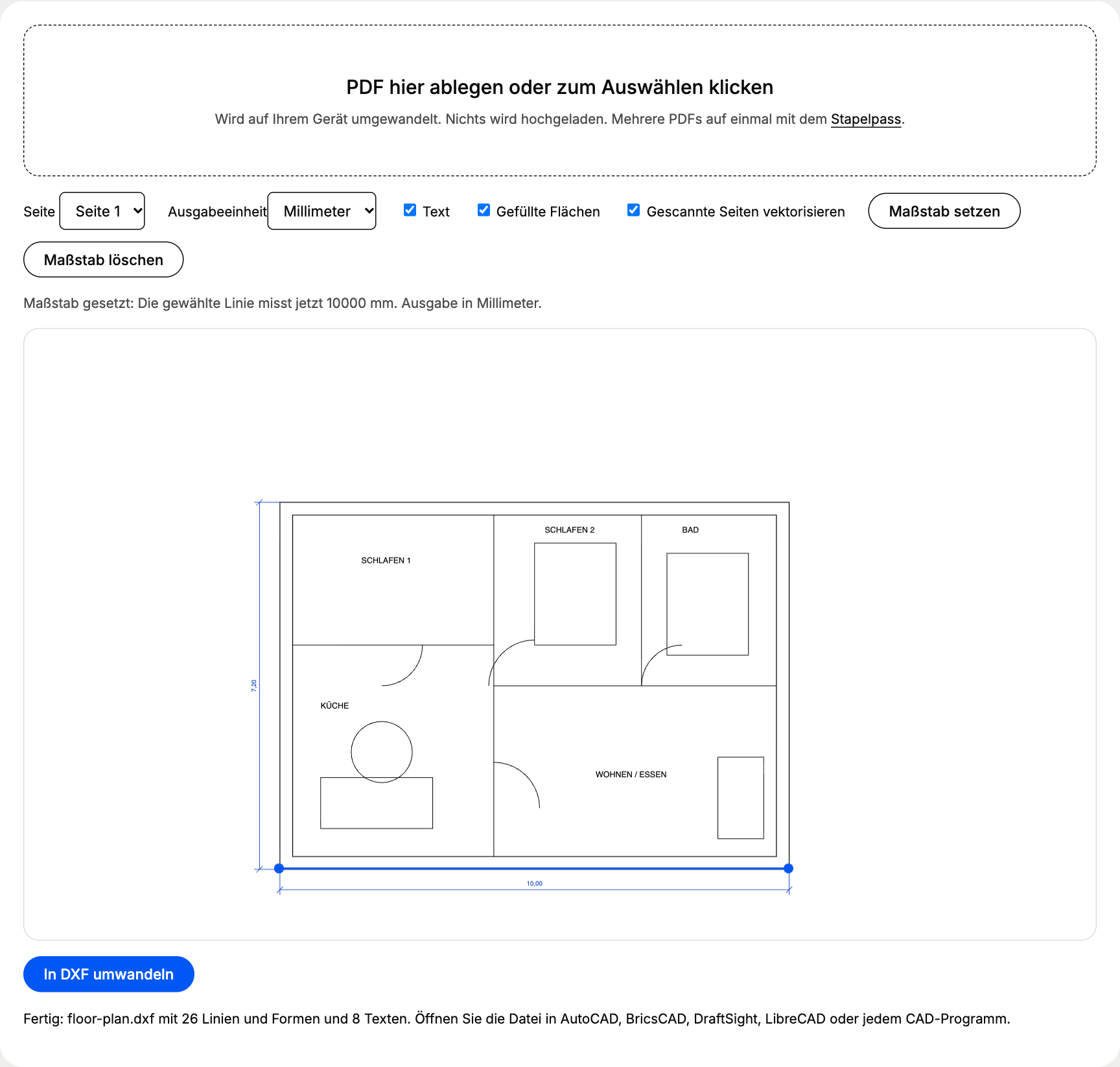
Das Ergebnis haben wir mit ezdxf nachgemessen. Die Außenwand misst mit zwei Klicks 9 996,4 mm, also 3,6 mm oder 0,036 % zu kurz. Mit dem eingetippten Faktor 50 sind es 9 999,999 mm. Die DXF im Format R12 enthält 14 Linien, 12 Polylinien und 8 Texte, getrennt nach Farbe:
Objekte je Layer in der DXF von Wohnung 2B
| PDF_000000 | 15 |
|---|---|
| PDF_1A4CCC | 11 |
| PDF_TEXT | 8 |
Ein PDF kennt keine echten Kreise, nur Bézier-Kurven. Der Konverter schreibt Kurven als Polylinien: der runde Tisch in der Küche besteht aus 48 Segmenten, die größte Abweichung vom Kreis liegt bei 1,4 mm auf 1,2 m Durchmesser. Für Laser und Fräse reicht das, für eine Bohrung mit Passung zeichnen Sie den Kreis neu.
Weg 2: Wie geht PDF zu DXF mit Inkscape?
Inkscape ist kostenlos und liest PDFs direkt. Für Logos, Schilder und Laserteile ist es ein guter Weg, für Grundrisse ein mühsamer:
- Datei > Öffnen, PDF wählen, im Importdialog die Seite bestätigen.
- Alles markieren (Strg+A) und Pfad > Objekt in Pfad umwandeln (Umschalt+Strg+C). Ohne diesen Schritt fehlt der Text in der DXF.
- Datei > Speichern unter, Dateityp Desktop Cutting Plotter (AutoCAD DXF R14), im Optionsdialog Millimeter als Einheit wählen.
Die Zeichnung kommt in Papiergröße an, die 10-m-Wand also mit 200 mm. Skalieren Sie im CAD-Programm mit dem Faktor 50 oder vorher in Inkscape unter Objekt > Transformieren. Raumnamen sind danach Buchstabenkonturen, Farben landen nicht auf eigenen Layern, und jede Schraffur wird zu vielen kleinen Pfaden.
Weg 3: Wann lohnt sich AutoCAD mit PDFIMPORT?
Wer AutoCAD oder AutoCAD LT ab 2017 hat, importiert mit PDFIMPORT Vektoren, Füllungen und TrueType-Text, bringt den Plan mit VARIA und der Option Referenz auf Originalgröße und speichert mit SICHALS als DXF. Alle Optionen, den Umgang mit SHX-Text und die Maßstabskorrektur zeigt unser Leitfaden PDF in DWG umwandeln mit AutoCAD. Für eine reine DXF ist eine AutoCAD-Lizenz ein teurer Umweg, für Büros, die ohnehin in AutoCAD arbeiten, der kürzeste.
Weg 4: Wann ist Nachzeichnen besser als Umwandeln?
Nachzeichnen heißt: das PDF als Unterlage einlegen und auf eigenen Layern in echten Maßen neu zeichnen. In AutoCAD geht das mit PDFANHANG, in LibreCAD legen Sie eine PNG-Ausgabe des Plans als Bild ein und skalieren sie an einem Maß. Es kostet die meiste Zeit und liefert die sauberste DXF: echte Wände statt Umrissen, Blöcke für Türen, Ihre eigene Layerstruktur nach Büro-Standard oder DIN EN ISO 13567.
Nachzeichnen lohnt sich in drei Fällen:
- Bestandspläne aus der Bauakte, die nur als Scan vorliegen. Jeder Konverter liefert dort Umrisse der Tinte, und am Testscan des baugleichen englischen Plans lag die Länge 38 mm über 10 m daneben.
- Pläne, die Sie über Jahre weiterführen, etwa für Umbau, Facility Management oder einen Bauantrag.
- Mit „An Seite anpassen“ gedruckte PDFs mit krummem Maßstab, wenn kein einziges Maß lesbar ist.
Welcher Weg passt zu Ihrem Auftrag?
- Ausführungsplan vom Architekten, Sie brauchen die Geometrie heute: Konverter im Browser, Maßstab setzen, fertig. Wer eine DWG braucht, speichert die DXF in BricsCAD, DraftSight oder ZWCAD als DWG.
- Logo oder Schild für den Laser: Inkscape oder der Konverter, danach in der Lasersoftware auf geschlossene Konturen prüfen.
- AutoCAD-Büro mit Plansätzen: PDFIMPORT, bei Text in SHX-Schrift mit SHX-Text erkennen.
- Scan oder Plan für die nächsten zehn Jahre: Nachzeichnen.
Bevor Sie umwandeln, fragen Sie den Planverfasser nach der DWG oder DXF. Eine kurze Nachricht spart jede der vier Methoden. Klappt das nicht, wandeln Sie das PDF hier kostenlos in DXF um, und alle weiteren deutschen Leitfäden finden Sie auf der Startseite des Handbuchs.
Häufige Fragen
Kann ich ein PDF kostenlos in DXF umwandeln?
Ja. Ein Konverter im Browser wandelt Vektor-PDFs bis 5 Seiten und 20 MB kostenlos um, mit Maßstab und Text. Inkscape ist ebenfalls kostenlos, liefert die DXF aber in Papiergröße und ohne bearbeitbaren Text.
Warum ist meine DXF 50-mal zu klein?
Ein PDF speichert das bedruckte Blatt. Ein Grundriss M 1:50 kommt deshalb in Papiergröße an, die 10-m-Wand misst 200 mm. Setzen Sie den Maßstab vor dem Download an einem bekannten Maß oder skalieren Sie danach mit dem Faktor 50.
Bleibt der Text beim Umwandeln erhalten?
Nur wenn das PDF echten Text enthält. Der Konverter im Browser und AutoCAD PDFIMPORT machen daraus TEXT-Objekte. Inkscape braucht für die DXF-Ausgabe Pfade, der Text wird also zu Buchstabenkonturen.
Funktioniert das mit einem gescannten Plan?
Ein Scan enthält keine Linien, nur Pixel. Der Konverter zeichnet die Tinte als Umrisse nach, jede Wand wird zu zwei Linien. Für Bestandspläne aus der Bauakte ist Nachzeichnen über der Unterlage der sauberere Weg.