Anleitungen / pdf in dwg umwandeln autocad
PDF in DWG umwandeln mit AutoCAD: Import, Maßstab, Nacharbeit
Wer ein PDF in DWG umwandeln will und AutoCAD hat, braucht genau einen Befehl: PDFIMPORT. Er liest Linien, Bögen, Füllungen und TrueType-Text aus dem PDF und macht daraus AutoCAD-Objekte, die Sie anschließend als DWG speichern. Zwei Dinge erledigt der Befehl aber nicht für Sie: den Maßstab und den SHX-Text. Hier sind alle Schritte in der deutschen Oberfläche, die Optionen, die wirklich zählen, und der kostenlose Weg für alle ohne AutoCAD-Lizenz.
Welcher Weg passt zu Ihrem PDF?
| Ausgangslage | Weg | Warum |
|---|---|---|
| Sie wollen Linien bearbeiten und haben AutoCAD oder AutoCAD LT ab 2017 | PDFIMPORT | Vektoren, Füllungen, TrueType-Text und Bilder in einem Schritt |
| Sie wollen nur nachzeichnen oder vergleichen | PDF als Unterlage (PDFANHANG) | leicht, verknüpft, neuer Planstand mit einem Klick getauscht |
| Sie brauchen ein Detail aus einem Plansatz mit 30 Blättern | Unterlage, dann „Als Objekte importieren“ | nur der gewählte Bereich wird zu Geometrie |
| AutoCAD 2016 oder älter, Allplan-Büro, kein CAD | Konverter im Browser, dann als DWG speichern | Maßstab vor dem Import, keine Lizenz nötig |
Wie importiere ich ein PDF in AutoCAD?
PDF in AutoCAD importieren und als DWG speichern
- 1ImportierenRegisterkarte Einfügen, Gruppe Importieren, Schaltfläche Importieren, oder PDFIMPORT eintippen
- 2Optionen setzenim Dialog „PDF importieren“ Seite, Daten und Layer wählen, Faktor bei 1 lassen
- 3Maßstab korrigierenVARIA, Option Referenz, bekanntes Maß anklicken, echte Länge eintippen
- 4Als DWG speichernSpeichern unter (SICHALS), fertig ist die DWG
So sieht der Ablauf im Detail aus:
- Tippen Sie PDFIMPORT ein oder klicken Sie auf der Registerkarte Einfügen in der Gruppe Importieren auf Importieren. Im Dialog PDF-Datei auswählen wählen Sie die Datei und klicken auf Öffnen.
- Es öffnet sich das Dialogfeld PDF importieren. Unter Zu importierende Seite wählen Sie das Blatt. Daneben zeigt AutoCAD Papierformat und PDF-Maßstab, beides bezieht sich auf das Papier und auf nichts anderes.
- Unter Position lassen Sie Einfügepunkt am Bildschirm bestimmen aktiv und den Faktor bei 1. Den Maßstab korrigieren Sie gleich mit einem echten Maß, das ist genauer als jede Rechnung.
- Unter Zu importierende PDF-Daten setzen Sie Haken bei Vektorgeometrie, Flächenfüllungen und TrueType-Text. Rasterbilder nur, wenn Fotos oder Logos auf dem Blatt gebraucht werden.
- Unter Layer wählen Sie PDF-Layer verwenden, wenn das PDF mit Layern exportiert wurde, sonst Objektlayer erstellen.
- Aktivieren Sie Linien- und Bogensegmente verbinden und Linienstärken anwenden, dann OK und den Einfügepunkt anklicken.
Welche Importoptionen lohnen einen zweiten Blick?
- Als Block importieren packt alles in einen Block. Für ein Referenzblatt praktisch, für einen Arbeitsplan lästig: ausgeschaltet lassen.
- Flächenfüllungen in Schraffuren konvertieren macht aus gefüllten Flächen Volltonschraffuren. Gut bei Lageplänen mit farbigen Zonen und bei geschwärzten Wänden im Grundriss.
- Linientypen aus kollinearen Strichen ableiten fasst Reihen kurzer Striche zu einer Linie mit Linientyp zusammen. Autodesk warnt selbst, dass die Funktion unterstrichenen Text falsch deuten kann. Kommen Beschriftungen seltsam an, schalten Sie sie ab.
Warum ist der importierte Plan zu klein, und wie korrigiere ich den Maßstab?
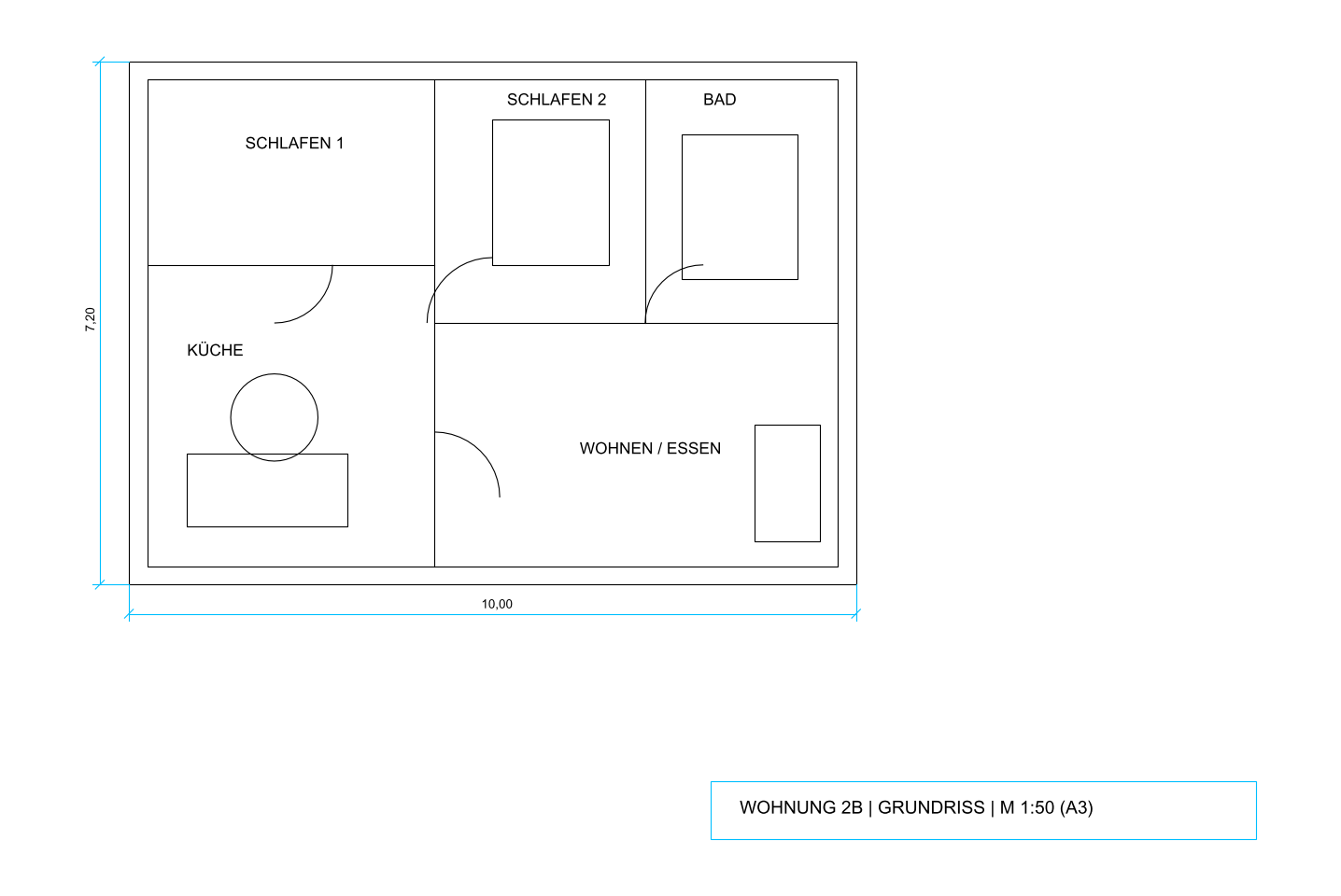
Ein PDF speichert die Größe des Papiers. Ein Grundriss M 1:50 auf A3 kommt deshalb mit einer 10-m-Wand von genau 200 Einheiten an. Die Lösung ist der Befehl VARIA (englisch SCALE) mit der Option Referenz:
- VARIA eintippen und alles Importierte wählen.
- Einen Basispunkt setzen, etwa eine Gebäudeecke.
- Die Option Referenz wählen, beide Enden einer bemaßten Wand anklicken und die echte Länge eintippen: 10000 für 10,00 m in einer Millimeterzeichnung.
- Ein zweites, weit entferntes Maß mit ABSTAND prüfen. Stimmen beide, stimmt das ganze Blatt.
Nehmen Sie das längste Maß, das Sie finden. Ein Klickfehler von 1 mm sind auf 10 m 0,01 %, auf einer Tür von 885 mm schon über 0,1 %. Deutsche Werkpläne bemaßen in Metern mit hochgestellten Millimetern (2,01⁵ steht für 2,015 m); tippen Sie bei der Referenz trotzdem Millimeter ein.
So groß sind die Unterschiede an einer 10-m-Wand, umgewandelt auf convertpdftocad.com und in der DXF nachgemessen: der Faktor 50 an unserem deutschen Testplan (Wohnung 2B, M 1:50, A3), Zwei-Klick-Maßstab und Scan am baugleichen englischen Testplan.
Wurde der Plan mit „An Seite anpassen“ gedruckt, landet er bei krummen Maßstäben wie 1:117. Die Referenz-Methode erledigt auch das ohne Rechnen.
Wann ist ein PDF als Unterlage besser?
Mit PDFANHANG (englisch PDFATTACH, Dialog PDF-Unterlage zuordnen) liegt das PDF als verknüpfte Unterlage in der Zeichnung, ähnlich einer externen Referenz. Sie fangen die Punkte darauf und zeichnen auf eigenem Layer darüber. Schickt der Architekt nächste Woche den Planstand C, tauschen Sie nur die Datei, Ihre eigenen Linien bleiben unberührt. Die Unterlage gibt es seit AutoCAD 2010.
Brauchen Sie nur ein Detail daraus, wählen Sie die Unterlage, klicken auf der kontextabhängigen Registerkarte PDF-Unterlage auf Als Objekte importieren und ziehen ein Fenster um den Bereich. Danach fragt AutoCAD, ob die Unterlage beibehalten, gelöst oder entfernt werden soll.
Was geht beim Umwandeln verloren?
PDFIMPORT liefert reine Geometrie. Rechnen Sie mit diesen Verlusten:
- SHX-Text kommt als Striche an, weil ein PDF SHX-Schriften nicht als Text speichern kann. Ab AutoCAD 2018 hilft auf der Registerkarte Einfügen die Schaltfläche SHX-Text erkennen (PDFSHXTEXT); unter Erkennungseinstellungen wählen Sie vorher nur die Schriften, die der Plan nutzt. TrueType-Text wie Arial kommt direkt als Text an.
- Schraffuren zerfallen in Hunderte Einzellinien. Mauerwerks- und Dämmschraffuren löschen Sie besser und schraffieren neu.
- Füllungen werden zu Volltonflächen oder, mit der passenden Option, zu Schraffuren. Ihre Farbe stimmt, ihre Bedeutung kennt AutoCAD nicht.
- Bemaßungen sind Linien plus Text. Ändern Sie die Wand, ändert sich die Maßzahl nicht mit.
- Blöcke wie Türen und Möbel sind lose Linien, und Layernamen gibt es nur, wenn das PDF mit Layern exportiert wurde. Wer nach DIN EN ISO 13567 oder einer eigenen Büro-Layerstruktur arbeitet, sortiert nach dem Import um.
Wie geht es ohne AutoCAD?
Ohne AutoCAD-Lizenz, mit AutoCAD 2016 oder mit Allplan auf dem Tisch nehmen Sie den Umweg über DXF: den kostenlosen PDF-zu-DWG-Konverter öffnen, PDF ablegen, mit Maßstab setzen zwei Punkte auf einer bemaßten Wand wählen, die echte Länge eintragen und In DXF umwandeln. Die DXF öffnen Sie in BricsCAD, DraftSight oder ZWCAD und speichern sie mit Speichern unter als DWG. Für ganze Ordner gibt es den kostenlosen ODA File Converter.
AutoCAD-Import oder Konverter im Browser?
PDFIMPORT in AutoCAD
- ab AutoCAD und AutoCAD LT 2017
- Maßstab erst nach dem Import mit VARIA
- SHX-Text ab 2018 mit SHX-Text erkennen
- Layer nach PDF-Layern oder Objekttyp
Konverter im Browser, dann DWG
- kostenlos bis 5 Seiten und 20 MB, ohne Lizenz
- Maßstab mit zwei Klicks vor dem Download
- Datei wird nie hochgeladen
- ein Layer pro Linienfarbe, DXF R12 für jedes Programm
So sieht unser Testplan nach der Umwandlung aus. Die DXF enthält 26 Linien und Polylinien und 8 Texte auf drei Layern: schwarze Wände und Türen auf PDF_000000, die blauen Maßketten und das Schriftfeld auf PDF_1A4CCC, alle Raumnamen und Maßzahlen auf PDF_TEXT.
Tipps aus der Praxis
- Allplan-Nutzer importieren PDFs direkt über Datei, Importieren, PDF Daten importieren. Stellen Sie vorher den Bezugsmaßstab auf den Maßstab des Plans, bei CAD-Plänen den, mit dem die Datei erstellt wurde, und messen Sie danach eine bekannte Strecke nach.
- Bestandspläne aus der Bauakte, die vor der CAD-Zeit gezeichnet wurden, liegen nur als Scan vor. Für sie bringt PDFIMPORT nichts, weil keine Vektoren drin sind. Legen Sie den Scan als Unterlage ein und zeichnen Sie nach, oder lassen Sie ihn im Konverter vektorisieren.
- Erst fragen, dann umwandeln: Arbeiten Sie mit einem anderen Büro über eine Projektplattform, fragen Sie dort zuerst nach der DWG. Eine Mail an den Planverfasser spart Ihnen die ganze Nacharbeit.
Mehr Hintergrund zu PDFANHANG, den Importoptionen und SHX-Schriften steht in unserem Leitfaden zu PDF in AutoCAD (Englisch). Wollen Sie den Plan gleich umwandeln, legen Sie Ihr PDF hier im Browser ab.
Häufige Fragen
Ab welcher AutoCAD-Version kann ich ein PDF importieren?
AutoCAD und AutoCAD LT haben den Befehl PDFIMPORT seit Version 2017. Ältere Versionen können ein PDF nur als Unterlage anhängen (PDFANHANG). Für bearbeitbare Linien brauchen Sie dort einen PDF-zu-DXF-Konverter.
Warum ist das importierte PDF in AutoCAD viel zu klein?
PDFIMPORT übernimmt die Papiergröße. Eine 10 m lange Wand im Plan M 1:50 misst danach 200 Einheiten. Mit VARIA und der Option Referenz klicken Sie ein bekanntes Maß an, tippen die echte Länge ein, und der ganze Plan stimmt.
Warum kommt der Text als viele kleine Striche an?
Der Plan wurde mit SHX-Schriften geplottet, und das PDF speichert jeden Buchstaben als Linien. Ab AutoCAD 2018 wandelt die Schaltfläche „SHX-Text erkennen“ (Befehl PDFSHXTEXT) diese Striche wieder in Text um.
Wie wandle ich ein PDF ohne AutoCAD in DWG um?
Mit einem kostenlosen PDF-zu-DXF-Konverter im Browser: PDF ablegen, Maßstab setzen, DXF herunterladen. Die DXF speichern Sie in BricsCAD, DraftSight oder ZWCAD als DWG, oder Sie nutzen den kostenlosen ODA File Converter.
Funktionieren die englischen Befehle in der deutschen AutoCAD-Version?
Ja, mit vorangestelltem Unterstrich: _PDFIMPORT, _SCALE oder _PDFATTACH laufen in jeder Sprachversion. Ohne Unterstrich gelten die deutschen Namen, etwa VARIA statt SCALE und PDFANHANG statt PDFATTACH.